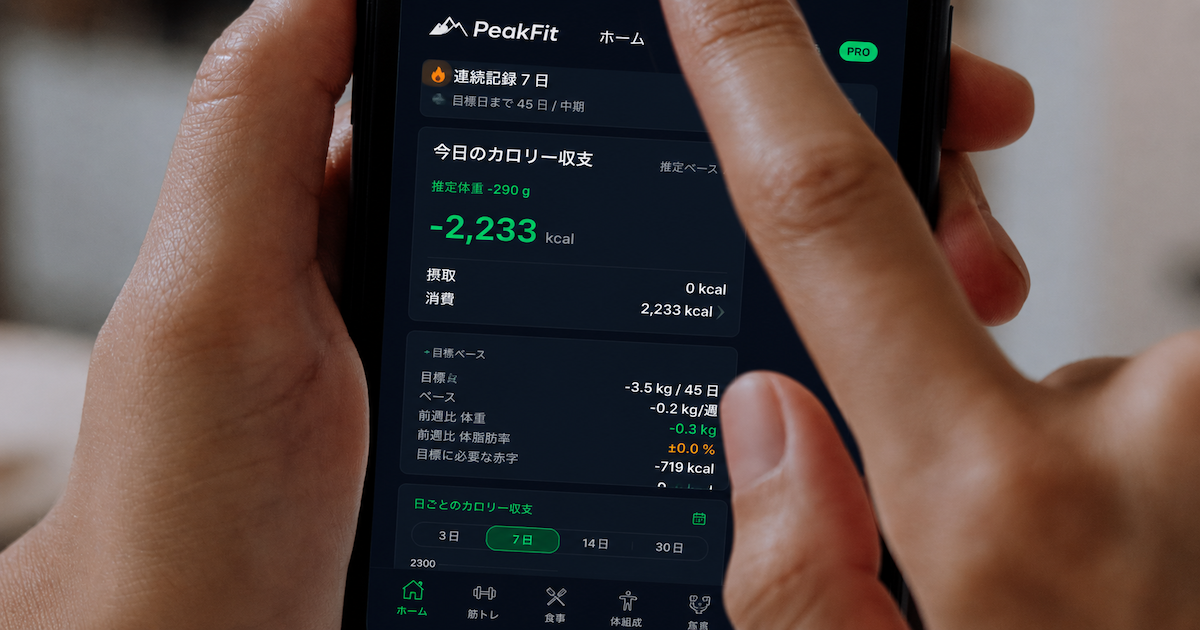
PeakFitは、筋トレと食事を記録して「体づくりの収支」を数値で可視化する、iPhone向けの記録アプリです。記録に必要な機能は基本無料で、アカウント登録も不要。記録したデータは端末内に保存されます。
この記事では、PeakFitで筋トレを記録する方法を、最初のセット入力から、テンプレートによる時短、履歴の編集、そして記録から自動で算出される推定1RM・総負荷量の見方まで、ひと通り説明します。
記録の基本操作は「シンプルモード」「プロモード」のどちらでも共通です。プロモードに切り替えると(無料・後述)、おすすめセットの自動提案やセットタイプの記録など、より詳細な記録機能が加わります。まだ入れていない方は、まずPeakFit(iOS・基本無料)を用意してから読み進めてください。
PeakFitの筋トレ記録でできること
筋トレの記録は、画面下のメニューにある「筋トレ」タブから行います。ここでは筋力トレーニング(ウェイト)と有酸素運動の両方を記録でき、記録した内容は自動的に集計されて、推定1RM・総負荷量・消費カロリーといった指標に反映されます。
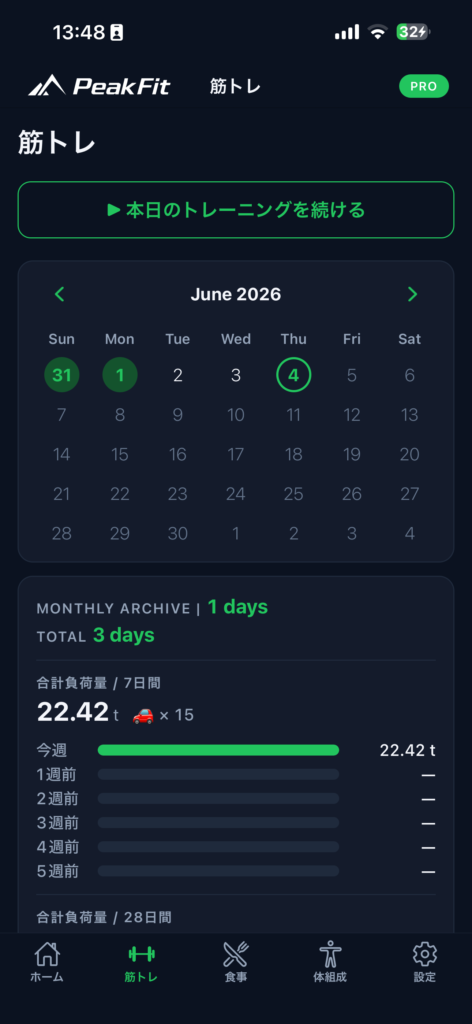
記録できる主な内容は次のとおりです。種目ごとのセット(重量・回数)、ウォームアップと本番の区別、休憩タイマー、有酸素運動(速度・傾斜・時間など)。プロモードでは、これに加えてセットタイプ(レストポーズ・ドロップセットなど)や負荷感(主観的な追い込み度)も記録できます。
基本の記録手順:種目を選んでセットを記録する
1. トレーニングを始める
筋トレタブを開き、「本日のトレーニングを続ける」をタップします。種目を選ぶ画面に移動します。
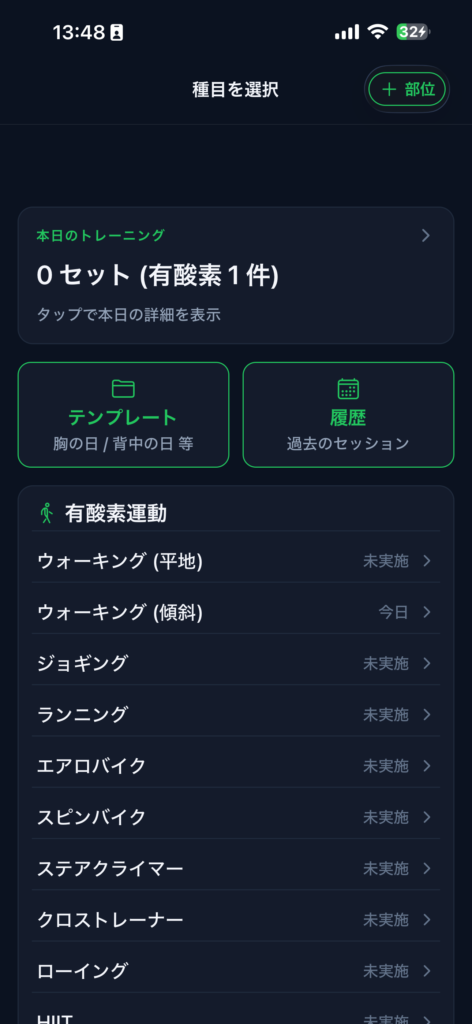
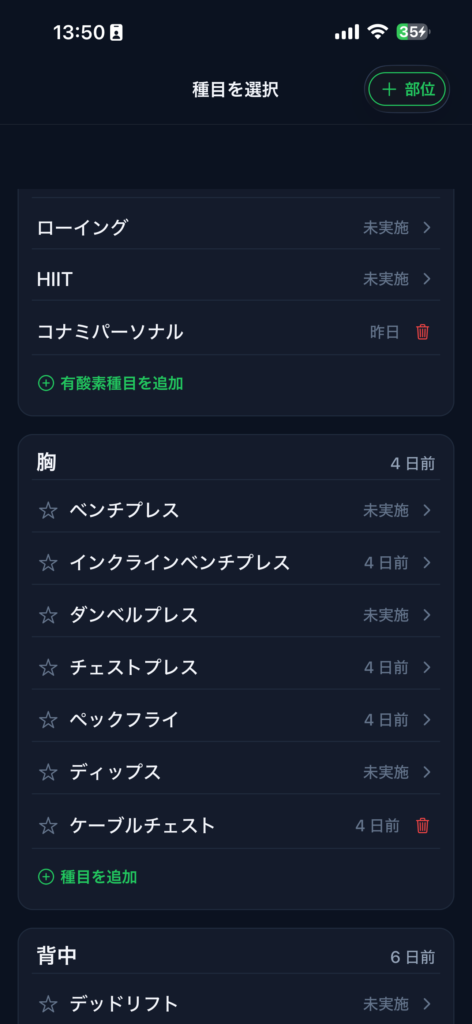
この画面の上部には「テンプレート」「履歴」へのショートカットがあり、その下に「有酸素運動」と、胸・背中・脚・肩・腕・腹筋といった部位別の種目リストが並びます。標準で6部位・40種目が登録されており、右上の「+部位」から独自の部位(カーフ、前腕など)を、各部位の「+種目を追加」から独自の種目を追加できます。
2. 種目を選ぶ
記録したい種目をタップします。各種目には最終実施日(「今日」「4日前」など)が表示され、よく使う種目は星でお気に入りに登録しておくと、ピッカーで絞り込めます。
3. セットを記録する
種目を開くと、セット入力画面になります。入力する項目はシンプルです。
- 本番/ウォームアップを選ぶ
- 重量(kg)と回数(回)を入力する(どちらも必須)
- 必要に応じてメモ(フォームや感覚など)を残す
- 「+セットを記録」をタップする
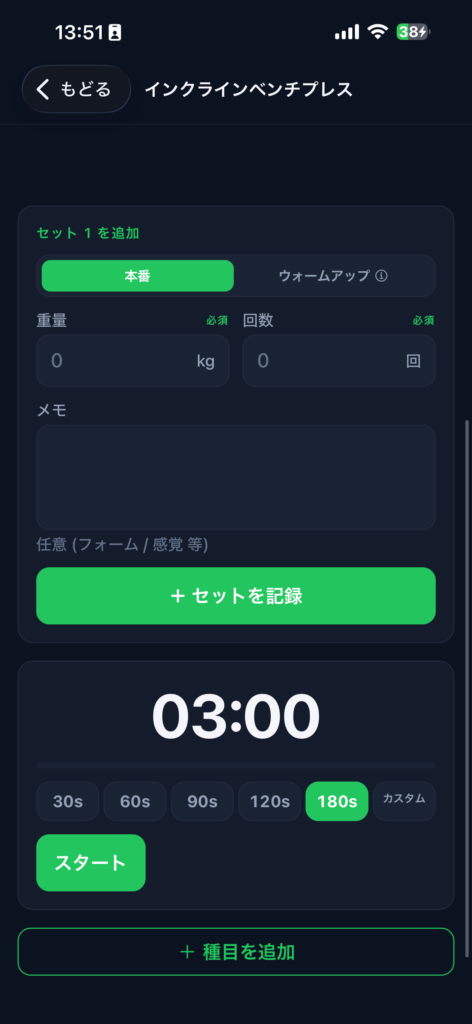
「ウォームアップ」に指定したセットは、後述する総負荷量・推定1RM・セッション時間の集計からは除外されます。アップと本番を分けて記録しておくことで、実際の作業量だけを正確に追えます。同じ要領で、2セット目以降を続けて記録していきます。
4. 休憩タイマーを使う
セット入力画面の下には休憩タイマーがあります。30秒・60秒・90秒・120秒・180秒のプリセットか、カスタムで秒数を指定して「スタート」を押すだけです。種目ごとに既定のインターバル(例:ベンチプレス180秒、デッドリフト240秒、サイドレイズ60秒)があらかじめ設定されており、それが初期値として使われます。
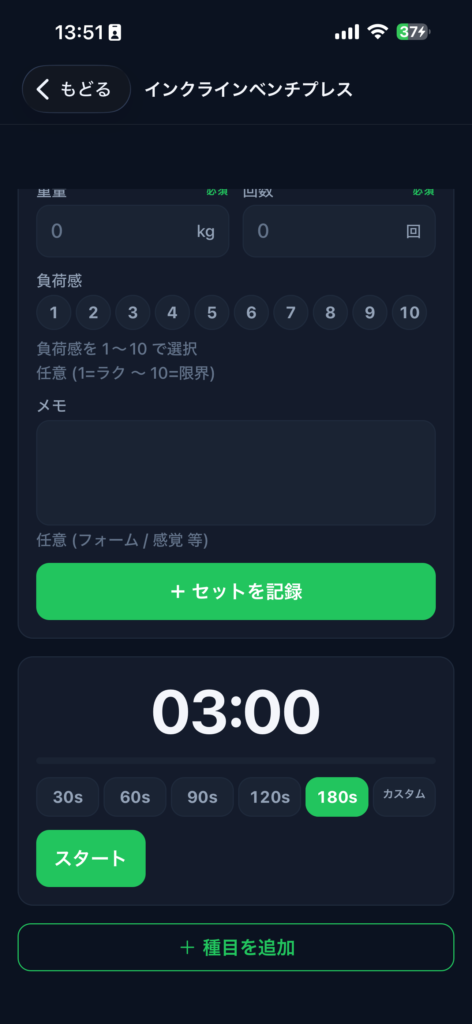
タイマー終了時はバイブレーションで通知され、アプリを閉じていてもバックグラウンド通知が届きます(端末側で通知を許可しておく必要があります)。通知方法やデフォルトのインターバルは「設定>筋トレ設定>タイマー通知」から変更できます。
プロモードで使える詳細記録(無料・切り替えるだけ)
PeakFitには「シンプルモード」と「プロモード」があり、どちらも無料です。プロモードは有料プランとは別のもので、表示モードを切り替えるだけで詳細機能が使えます。切り替えは「設定>ディスプレイ(表示モード)」から行え、過去の記録や設定はそのまま保持されます。
ここからは、プロモードで使える筋トレ記録の機能です。
おすすめセットで次の重量・回数を自動提案
プロモードのセット入力画面には、上部に「おすすめセット」ボタンが表示されます。タップすると、直近の実績をもとに重量×回数×セット数の候補が一括で自動入力されます。
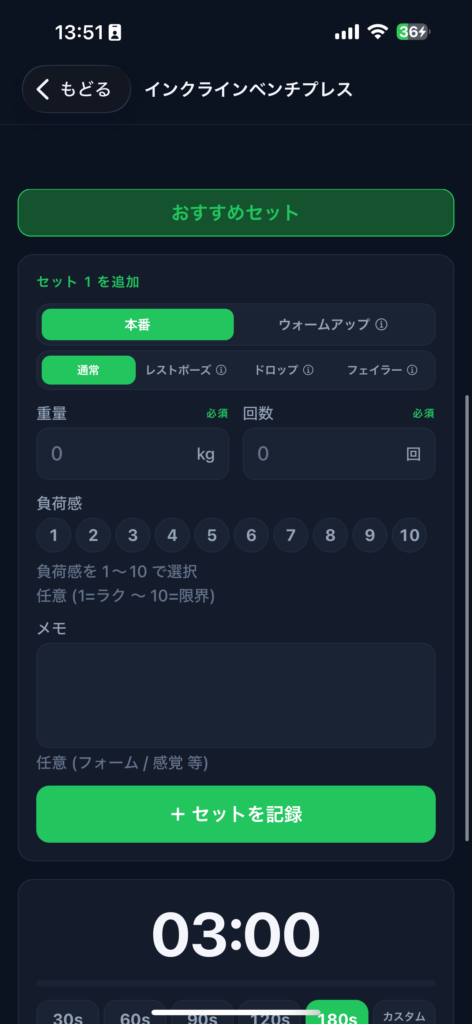
提案ロジックはシンプルで、直近2回のトレーニングの「1セット目の平均回数」を見て、12回以上できていれば重量を上げて回数を少し下げる、12回未満なら同じ重量で回数を1回増やす、という漸進性過負荷の考え方に沿っています。ウォームアップのセットも、本番重量に応じて自動で組まれます。提案はあくまで起点なので、その場のコンディションに合わせて数値を上書きして記録できます。
セットタイプと負荷感を記録する
プロモードでは、各セットを「通常/レストポーズ/ドロップ/フェイラー」から選んで記録できます。レストポーズやドロップセットなどの高強度テクニックも種別として残せて、ドロップセットは各段の重量・回数がすべて保存され、総負荷量に合算されます。
あわせて「負荷感」を1〜10(1=ラク、10=限界)で記録できます。これは主観的な追い込み度を残すための項目で、推定1RMや消費カロリーの計算には影響しない参考値です。後から「この重量はまだ余裕があった」といった振り返りに使えます。
オーバーロード戦略を設定する
「おすすめセット」の増やし方は、「設定>筋トレ設定>オーバーロード戦略」で調整できます。自動モードでは、目標モードに連動して増やし方が変わります(減量中は回数+1、維持中はセット+1、増量中は重量+2.5kg)。
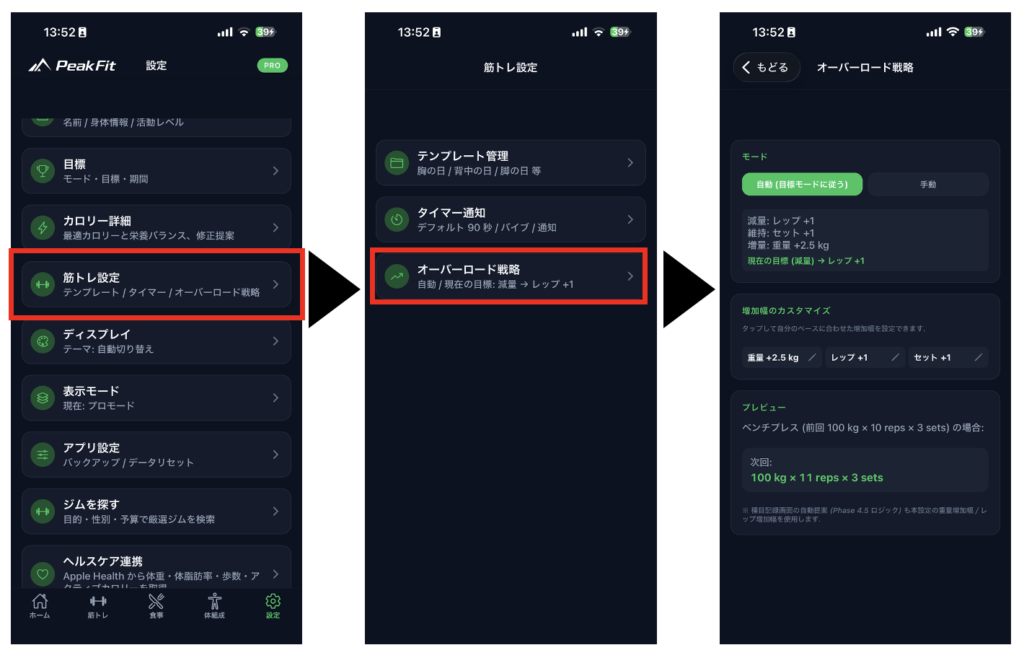
重量・回数・セットそれぞれの増加幅はカスタマイズでき、手動モードでは「重量・回数・セットのどれを優先して伸ばすか」をドラッグで並び替えられます。
テンプレートで毎回の入力を省く
決まったメニュー(胸の日、背中の日など)を繰り返す場合は、テンプレートが便利です。種目選択画面の「テンプレート」から、登録済みのテンプレートを「適用」すると、その日のメニューに種目が一括で追加され、種目ごとに既定数の空セットが用意されます。
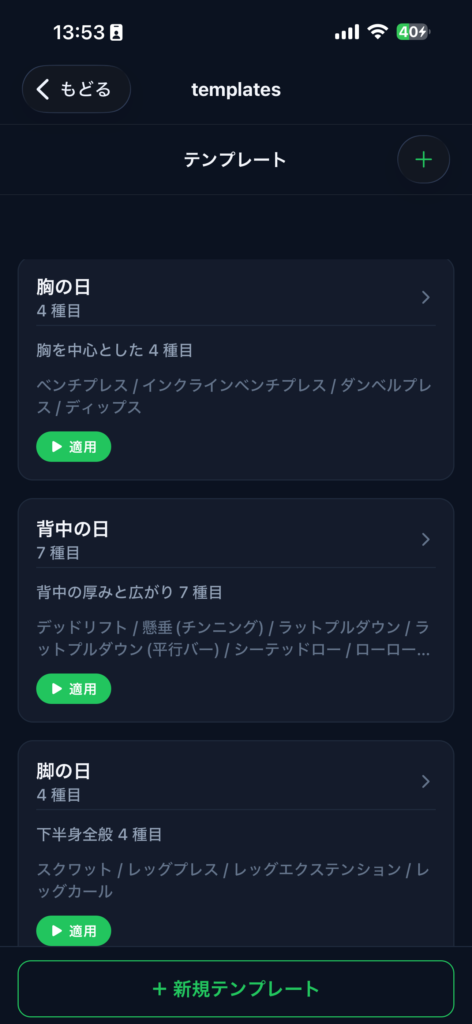
「+新規テンプレート」から自分用のメニューを作成・編集することもできます。1種目あたり最大20セットまで登録でき、テンプレートの数に上限はありません。トレーニングの記録ツール全般の選び方は筋トレ記録ツールの比較(アプリと手書きの違い)でも整理しています。
履歴を見る・過去の記録を編集する
過去のトレーニングは「履歴」から確認できます。カレンダーで記録のある日にはマークが付き、日付をタップするとその日のセッション内容(種目・セット数・消費カロリー)が表示されます。
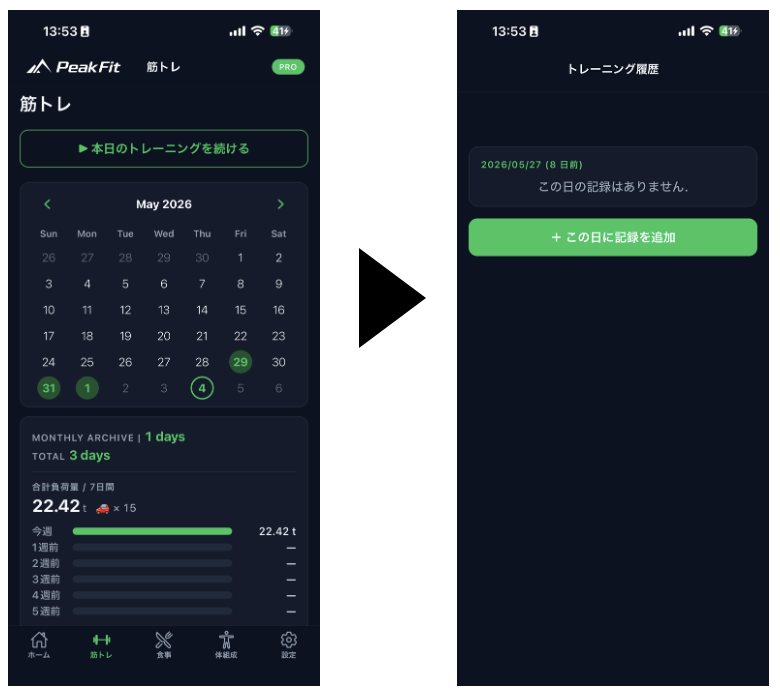
各セットには「推定最大重量(推定1RM)」が表示され、種目ごとに「前回 ◯kg × ◯回」という前回比も確認できます。記録し忘れた日は「+この日に記録を追加」から後から登録でき、過去日の編集・削除も可能です。
記録から自動で算出される指標の見方
PeakFitは、入力したセットから次のような指標を自動で計算します。意味を知っておくと、進捗の読み取りが楽になります。
推定1RM(推定最大重量)は、記録した重量と回数から、1回だけ挙げられる最大重量を推定した値です。計算には筋力評価で広く使われるBrzycki式を採用しています。ベンチプレス・スクワット・デッドリフト(いわゆるBIG3)の1RMは、全セットの記録から自動で集計・更新されるため、手入力は不要です。
合計負荷量(総挙上量)は「重量×回数×セット」の総和で、その期間にどれだけの仕事量をこなしたかを表します(ウォームアップと有酸素は含みません)。1,000kgを超えるとトン表示になり、車・バス・飛行機など身近なものへの換算(おおよそ車1台分が1.5t、バス1台分が15t、飛行機1台分が350t)でも示されるので、積み上がりを実感しやすくなっています。
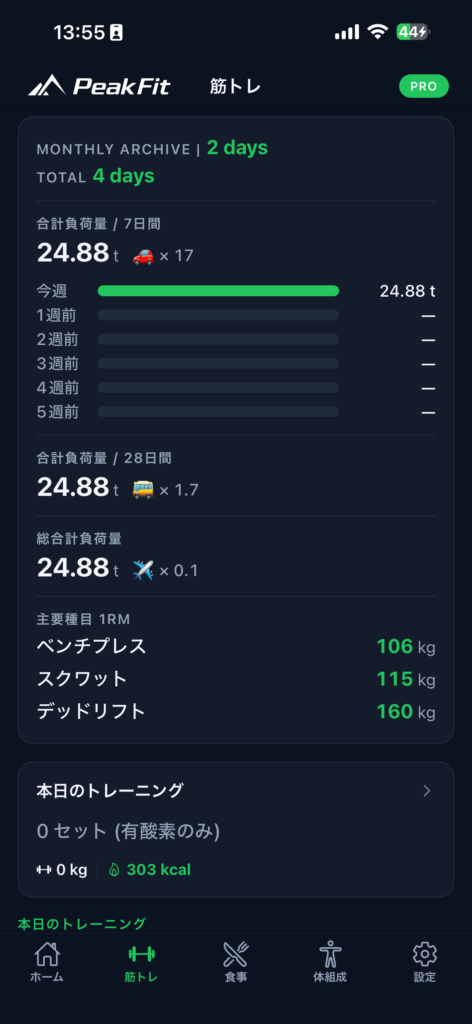
筋トレの消費カロリーは、種目ごとの運動強度(METs)と体重・実施時間から推定されます。セットタイプによって補正がかかり、フェイラーやドロップセットなど追い込んだセットは消費がやや高く見積もられます。
有酸素運動も記録できる
筋トレタブの「有酸素運動」からは、ウォーキング(平地・傾斜)、ジョギング、ランニング、エアロバイク、スピンバイク、ステアクライマー、クロストレーナー、ローイング、HIITなどを記録できます。種目に応じて速度・傾斜・抵抗レベル・時間などを入力すると、消費カロリーが自動で算出されます(計算には運動生理学で用いられるACSMの式を採用)。
まとめ
PeakFitの筋トレ記録は、「種目を選ぶ→重量と回数を入力する→セットを記録する」というシンプルな操作が基本です。ここにウォームアップの区別と休憩タイマーが加わり、プロモードに切り替えれば、おすすめセットやセットタイプ、オーバーロード戦略まで踏み込んで管理できます。記録さえ続ければ、推定1RMや総負荷量が自動で積み上がり、伸びを数値で追えるようになります。
まずは1種目だけでも記録してみると、自分の作業量が想像と違うことに気づくはずです。食事側の記録やカロリー・PFCの設定とあわせて使うと、トレーニングと栄養の両面から体づくりを管理できます。PeakFitで筋トレを記録する(iOS・基本無料)。
関連記事:食事の記録方法|食材検索からPFC集計・お気に入りやマイフード登録まで、カロリー収支とPFCバランス|目標設定からヘルスケア連携まで
※本記事は情報提供を目的としたもので、医療上の助言ではありません。健康状態に不安がある場合は医療機関にご相談ください。