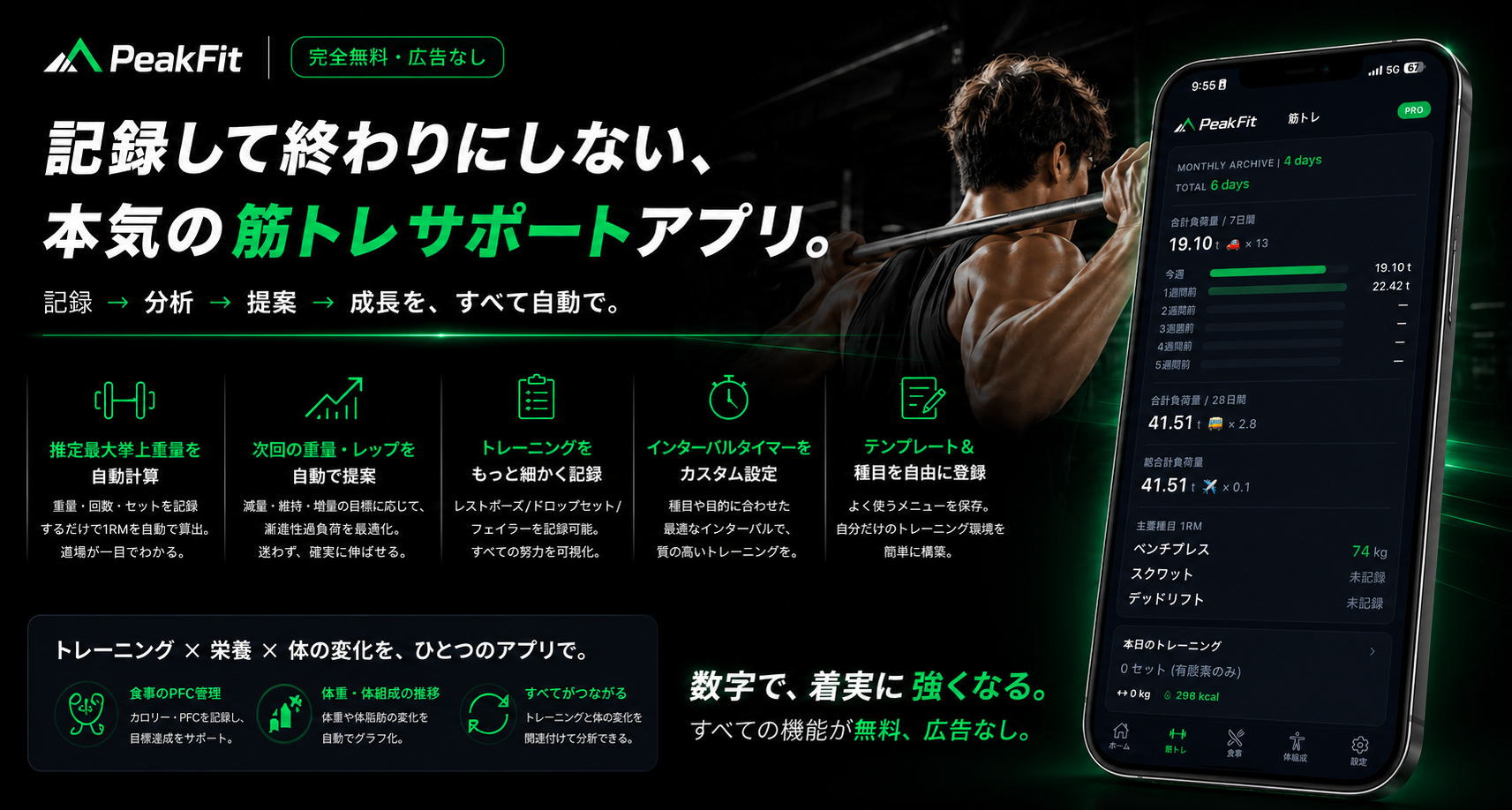
筋トレを記録するアプリを入れたものの、セットを打ち込むだけで終わっていないでしょうか。
PeakFitの筋トレ機能には、記録の先にある「続ける・伸ばす」を支える仕組みが一通りそろっています。テンプレートで準備の手間を消し、レストタイマーでインターバルを管理し、オーバーロード戦略で次回の重量や回数を自動で提案する。
ただ、機能が多いぶん、全体像をつかまないまま一部だけ使っている人も多いはずです。
この記事は、PeakFitの筋トレ機能を端から端まで1ページで説明する完全ガイドです。
画面の構成や用語の意味から、トレーニングの記録方法、部位・種目・テンプレートの登録、過去の履歴の見方、レストタイマーの設定、そして漸進性過負荷を自動化するオーバーロード戦略の使い方と調整方法まで、順番に解説します。必要な項目だけ目次から飛んでも、最初から通して読んでも使えるよう構成しています。男女共通の内容です。
はじめに1つだけ。
この記事はすべての機能を細かく解説しますが、合計負荷量や推定1RMといった細かい分析機能までは必要ない、記録だけシンプルに使いたいという人には、画面右上のトグルでSIMPLEモードに切り替えるのがおすすめです。
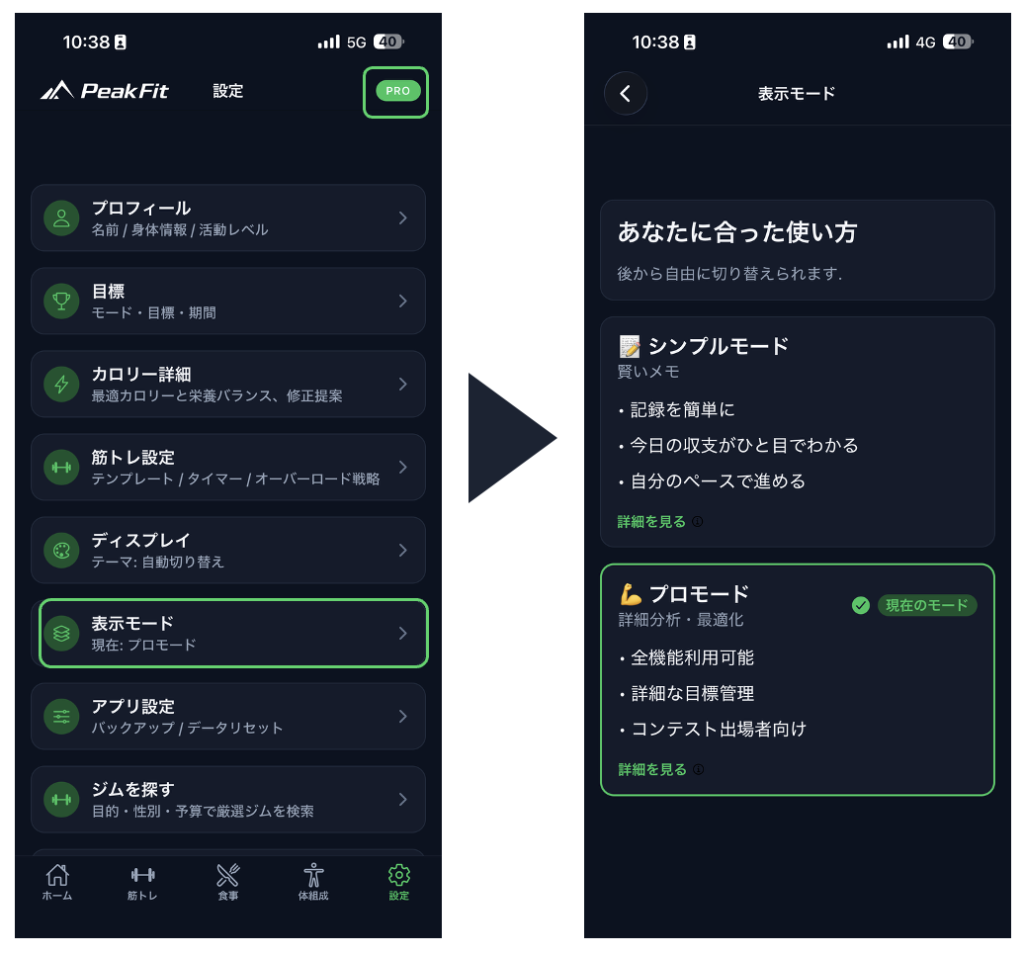
SIMPLEモードなら表示がすっきりし、種目を選んでセットを記録するという基本操作に集中できます。詳細な数値や設定を使いこなしたい人はPROモードのまま、この先を読み進めてください。
この記事でわかること
- 筋トレ画面の構成と、負荷量・1RMなど画面に出る用語の意味
- 記録・部位/種目の登録・テンプレート・履歴・タイマーの具体的な操作手順
- オーバーロード戦略の仕組みと、目標に合わせた設定の調整方法
筋トレ画面の全体像とPRO/SIMPLEモード
PeakFitは画面下部に5つのタブを持ち、筋トレの記録はそのうちの「筋トレ」タブで行います。タブはホーム、筋トレ、食事、体組成、設定の5つで、筋肉トレーニングと有酸素運動の記録はすべて筋トレタブに集約されています。
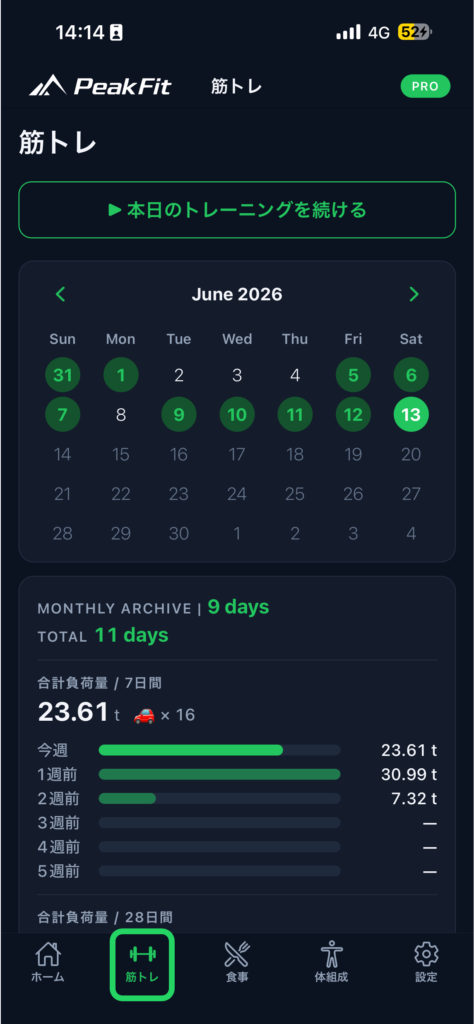
筋トレタブを開くと上部に過去にトレーニングをした日のカレンダーの履歴や、月間トレーニングサマリー、下段に「本日のトレーニング」のまとめが並びます。
画面右上にはPROとSIMPLEを切り替えるトグルがあります。これは表示する情報量を変える切り替えで、PROは合計負荷量や推定1RMなどの分析情報まで表示し、SIMPLEは表示をすっきりさせたい人向けの簡易表示になります。
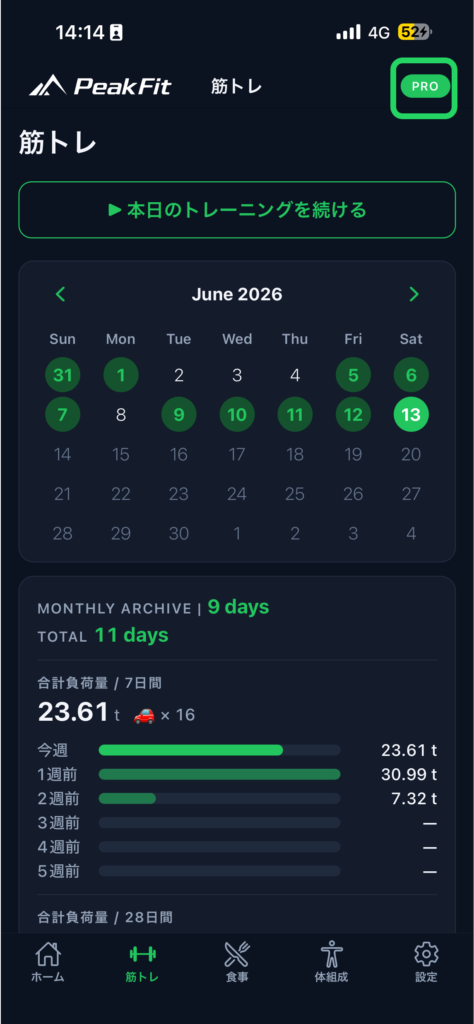
どちらを使っても記録そのものの機能は変わらないので、最初はPROで全体を把握し、慣れて表示を絞りたくなったらSIMPLEに切り替える、という使い方が分かりやすいです。
「本日のトレーニング」をタップすると「テンプレート」と「履歴」への入口、さらに下に有酸素運動のリストや部位ごとに分かれた筋トレ種目のリストが並びます。
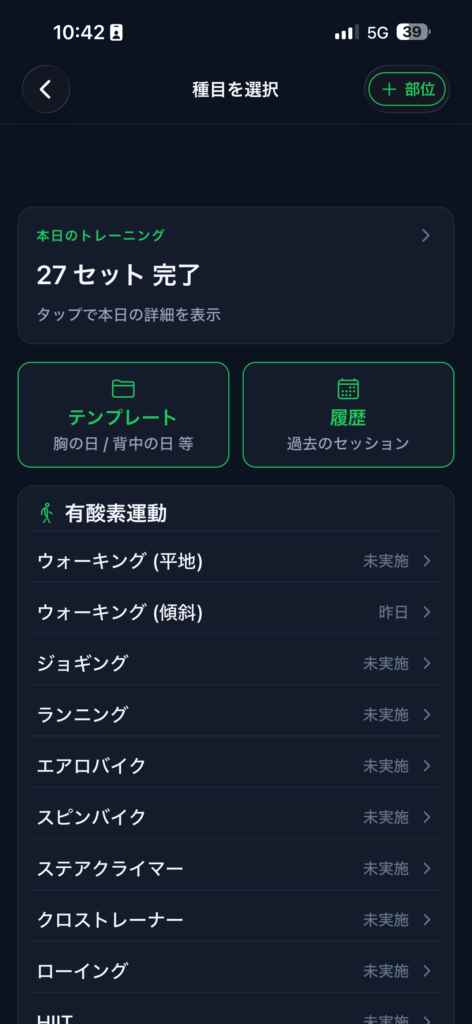
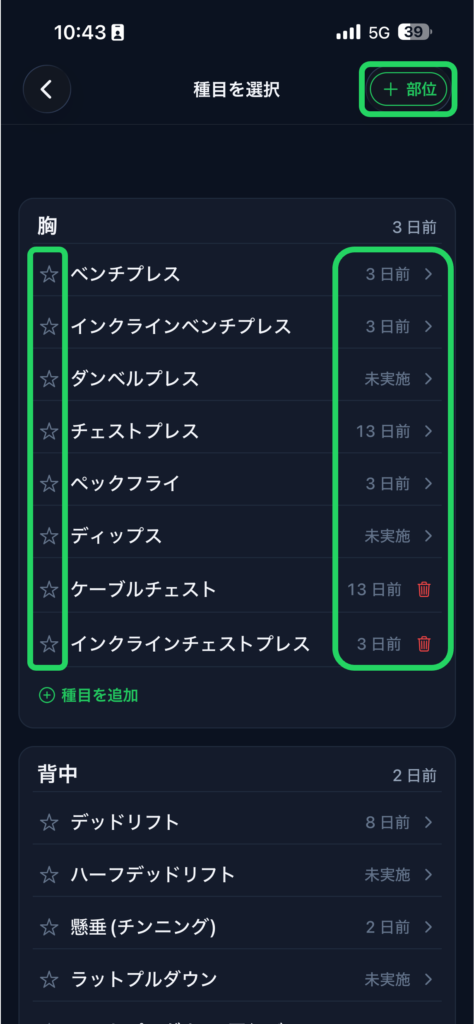
種目リストには各種目の最終実施日(未実施・今日・4日前など)が表示され、よく使う種目には星マークでお気に入りを付けられます。画面右上の「+部位」からは自分専用の部位を追加できます。
PeakFitでは、筋トレのデータが食事や体組成の記録と同じアプリ内にたまります。それにより、トレーニング量と食事・体重を1つで見られることはPeakFitの強みです。統合してみることで、正確にその日のカロリー収支をすぐに確認ができます。
アプリそのものの比較検討をしている段階なら、筋トレ記録ツールの比較(アプリと手書きの違い)もあわせて確認してください。
画面に出てくる用語の解説
操作の前に、筋トレ画面に表示される用語を整理します。意味が分かると、どの数字を見て何を判断すればいいかがはっきりします。
| 用語 | 意味 |
|---|---|
| 本番セット | 実際のトレーニングとして数えるセット。負荷量や記録の集計の中心になります。 |
| ウォームアップ | 準備運動として行う軽いセット。本番と区別して記録でき、本番の数字に混ざらないようにするための区分です。 |
| レップ(回数) | 1セットで挙げた回数のこと。repsとも表示されます。 |
| セット | 連続して行う1まとまりの回数群。重量×回数を1セットとして記録します。 |
| 総負荷量(ボリューム) | 重量×回数×セットで計算する、その種目やその日に持ち上げた総重量。トレーニング量の大きさを表す指標です。 |
| 合計負荷量/28日間 | 直近28日間の総負荷量の合計。期間でならして全体のトレーニング量を見る数字です。 |
| 推定1RM | 1回だけ挙げられる最大重量の推定値。実際に1回限界を測らなくても、本番セットの重量と回数から推定して、筋力の伸びを追う目安にします。 |
| インターバル | セットとセットの間に取る休憩時間。レストタイマーで計測します。 |
| オーバーロード戦略 | 漸進性過負荷(少しずつ負荷を増やす原則)にもとづき、次回の重量・回数・セットの増やし方を決める設定機能です。 |
このうち総負荷量と推定1RMは、トレーニングが前進しているかを判断する2本柱です。
総負荷量はトレーニング量そのもの、推定1RMは発揮できる筋力の指標で、両方をトレンドで見ると、量と質の両面から進捗を確認できます。
タンパク質など栄養の前提を整える話はタンパク質は1日どれだけ必要かの記事にまとめています。
トレーニングの記録方法(基本フロー)
筋トレの記録は、種目を選ぶ、セットを入力する、保存する、という3ステップが基本です。まずはこの流れを押さえれば、1回のトレーニングを最後まで記録できます。
手順は次のとおりです。
- 筋トレタブを開き、記録したい種目を部位リストから探してタップ。
- 種目の記録画面が開いたら、セットの種別(本番かウォームアップ)を選び、重量と回数を入力して「+セットを記録」を押します。
- これを必要なセット数だけ繰り返し、別の種目に移るときは画面下の「+種目を追加」から次の種目を選びます。
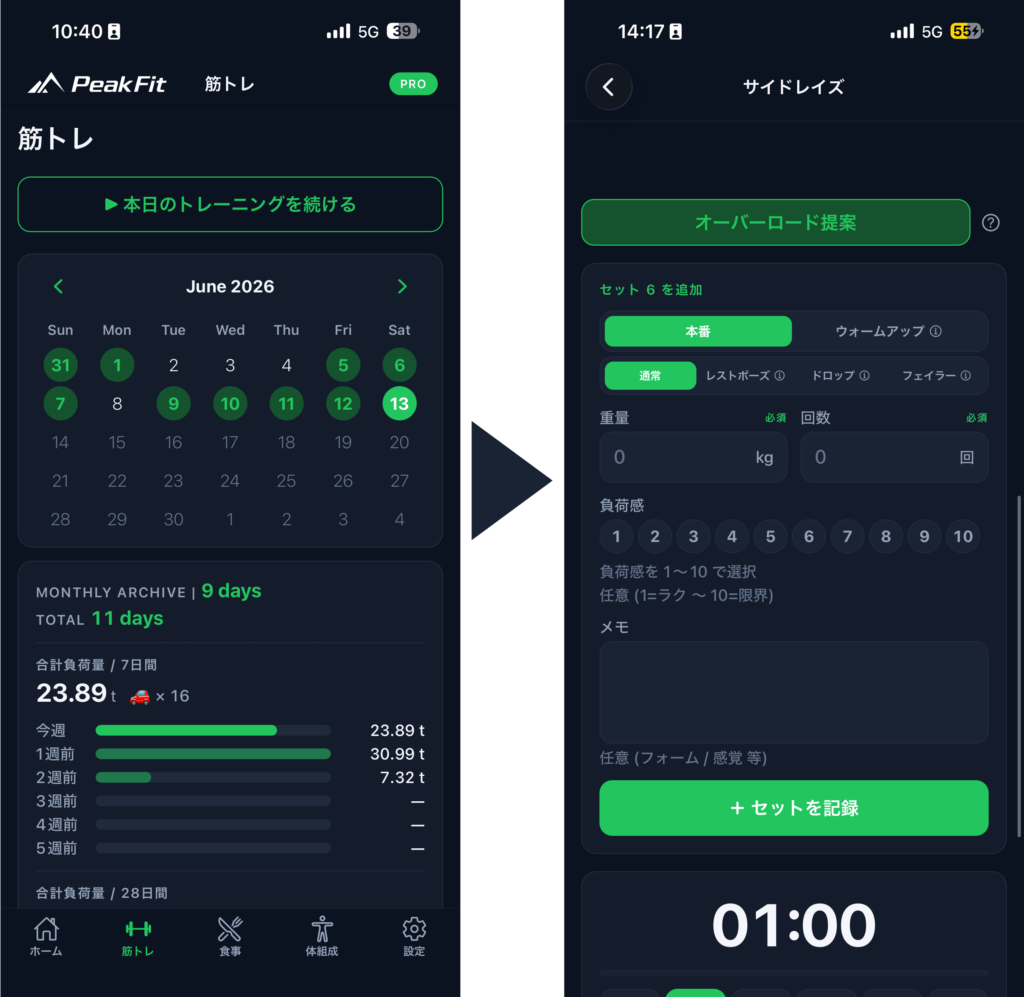
セット記録画面の各項目を順に説明します。
- 本番/ウォームアップ:セットの種別を選びます。ウォームアップとして記録したセットは本番と区別され、本番の記録に混ざりません。種別の横の情報アイコンに区分の説明が表示されます。
- 重量(kg):そのセットで扱った重量を入力します。必須項目です。
- 回数(回):そのセットで挙げた回数を入力します。必須項目です。
- メモ:任意項目で、フォームや感覚など、数字に表れない情報を残せます。「いつもより軽く感じた」「最後の1回はフォームが崩れた」「左や右」といった記録が、次回の判断材料になります。
- +セットを記録:入力した内容を1セットとして保存します。押すごとにセットが積み上がっていきます。
記録したセットは後から修正できます。間違えて入力した重量や回数は、該当セットをタップして編集するか、不要なセットは削除して整えます。
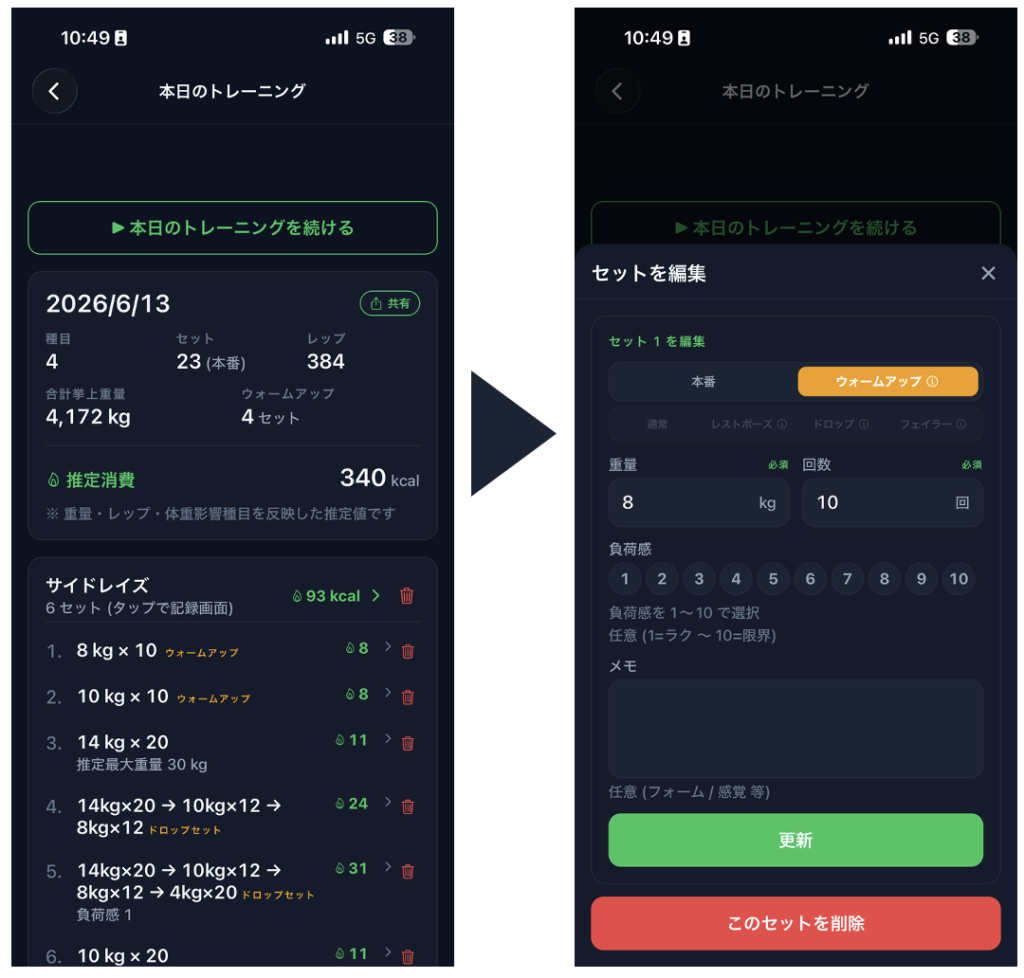
1種目の入力が終わったら「+種目を追加」で次の種目へ進み、その日のメニューを順番に記録していきます。
記録画面には前回の実績も表示されるため、たとえばベンチプレスなら前回「100kg×10回×3セット」だったことを見ながら、今回の重量や回数を決められます。
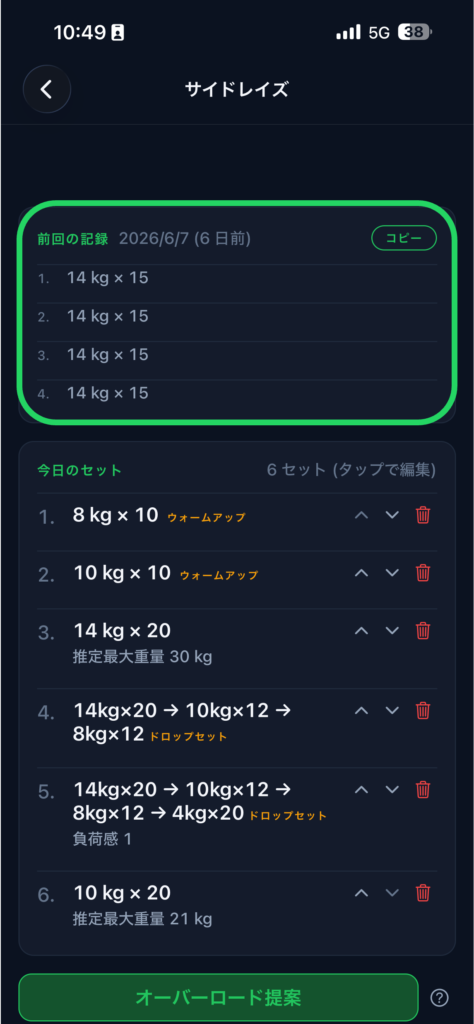
前回を上回れているかをその場で確認できるので、感覚ではなく数字でトレーニングを進められます。
記録の具体例(胸の日を1セッション)
流れをイメージしやすいよう、胸の日を例に1回分を通して記録してみます。実際の操作はこの順番になります。
- 筋トレタブを開き、胸の部位から「ベンチプレス」をタップして記録画面を開く
- 軽い重量で1〜2セット行うときは、種別を「ウォームアップ」にして重量・回数を入力し記録する
- 本番に入ったら種別を「本番」に戻し、たとえば100kg×10回を入力して「+セットを記録」を押す
- 記録後にレストタイマーをスタートし、決めたインターバルが終わるまで休む
- 同じ要領で2セット目、3セット目を記録する。重量や回数が変わったらその都度入力を変える
- ベンチプレスが終わったら「+種目を追加」でインクラインベンチプレスへ進み、同様に記録する
- その日のメニューをすべて記録し終えたら、トレーニングは完了。記録は自動で保存され、履歴と各集計に反映される
この一連の流れは、後述するテンプレートを使うと種目選びの工程が省け、さらに短くなります。最初の数回で操作に慣れれば、1セットあたりの入力は数秒で済むようになります。
入力を間違えたとき
記録の修正は記録画面で行います。重量や回数を打ち間違えたら、該当するセットをタップして数値を直します。
余分に記録してしまったセットは、そのセットを削除して整えます。終わった種目やセッションも履歴から振り返って確認できるため、当日中でなくても記録のずれに気づいたタイミングで直せます。
レストタイマーの使い方と設定方法
レストタイマーは、セット間のインターバルを計る機能で、記録画面とアプリ設定の2か所で操作します。記録画面では今すぐ使うタイマーを動かし、設定では毎回の初期値や通知方法を決めます。
記録画面のタイマーは、種目の記録画面の下部にあります。30秒・60秒・90秒・120秒・180秒のプリセットから選ぶか、カスタムで任意の秒数を指定して、スタートを押すとカウントダウンが始まります。
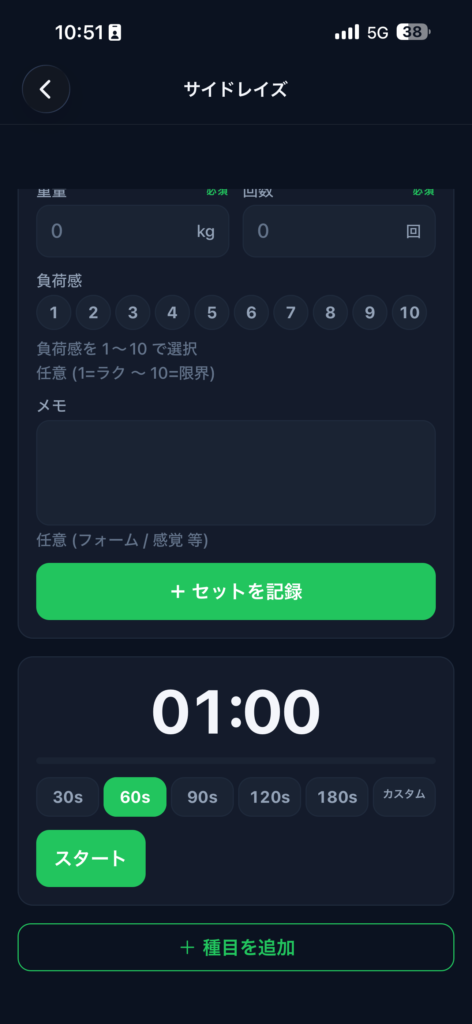
セットを記録したあとにそのまま起動すれば、決めたインターバルを守りやすくなります。
毎回のタイマーの初期値や通知の挙動は、設定のタイマー通知から変更します。ここで設定できる内容は次のとおりです。
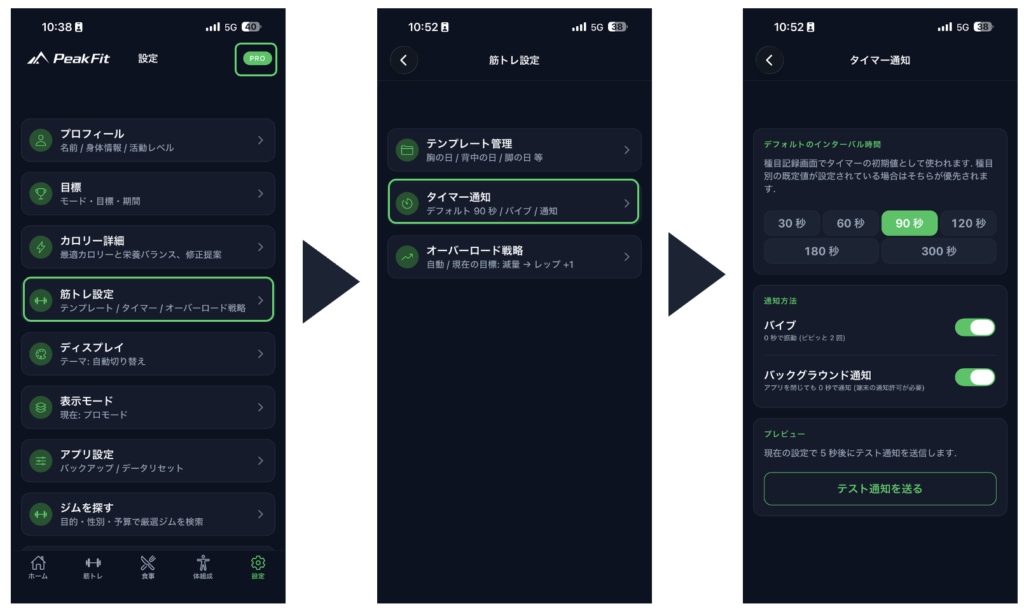
- デフォルトのインターバル時間:記録画面でタイマーを開いたときの初期値です。30秒・60秒・90秒・120秒・180秒・300秒から選べます。種目別に既定値を設定している場合は、そちらが優先されます。
- バイブ:タイマー終了時に端末を振動させる通知です。オンにすると、時間が来たタイミングで振動して知らせます。
- バックグラウンド通知:アプリを閉じていてもタイマー終了を通知する設定です。利用には端末側の通知許可が必要です。トレーニング中にほかのアプリを見ていても、インターバルの終わりに気づけます。
- テスト通知を送る:現在の設定で実際にどう通知されるかを、数秒後のテスト通知で確認できます。
インターバルは、筋力を狙う高重量なら長め、筋肥大の中重量なら中程度、というように目的で変わります。種目ごとに最適な休憩が違うため、種目別の既定値とデフォルト値を使い分けると、毎回手で選び直す手間がなくなります。
有酸素運動の記録方法
有酸素運動も同じ筋トレタブから記録できます。筋トレ種目のリストとは別に、有酸素運動の専用リストが用意されています。
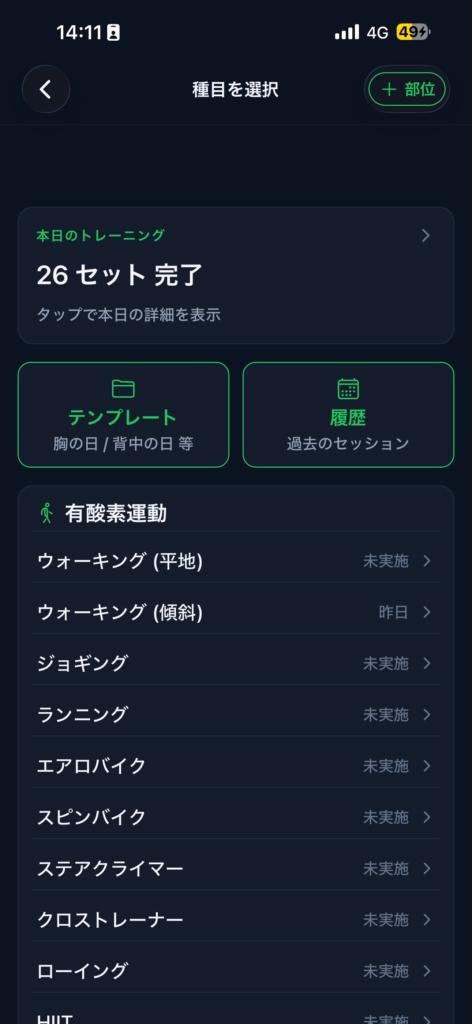
記録できる種目には、ウォーキング(平地)、ウォーキング(傾斜)、ジョギング、ランニング、エアロバイク、スピンバイク、ステアクライマー、クロストレーナー、ローイング、HIITなどがあります。
種目を選ぶと、速度や傾斜、時間といった条件を入力でき、それに応じた消費カロリーの目安が記録されます。たとえばウォーキング(傾斜)なら、速度・傾斜・時間を入れることで、その運動でのおおよその消費カロリーが残ります。
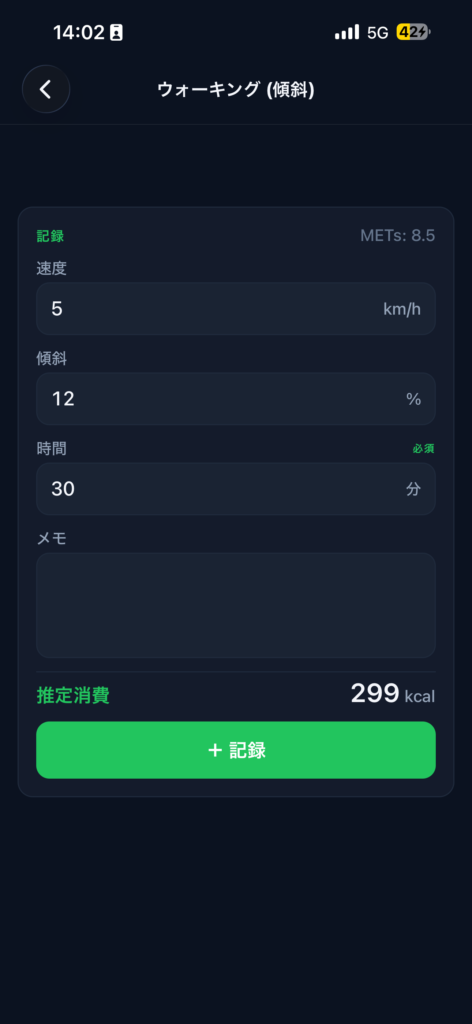
有酸素の記録は、その日のトレーニングのまとめに「有酸素◯件」として表示され、筋トレのセット記録と並んで1日の活動として確認できます。
減量期に有酸素を組み込む場合、消費の記録を残しておくと、食事のカロリー収支とあわせて全体像を把握しやすくなります。減量の進め方そのものは減量ペースは週何キロが正解かの記事で整理しています。
部位の登録(追加)方法
種目は部位ごとに整理されており、標準の部位に加えて、自分専用の部位を追加できます。前腕やカーフなど、標準のくくりに収まりにくい部位を独立させたいときに使います。
追加手順はシンプルです。
筋トレタブ(種目を選択する画面)の右上にある「+部位」をタップすると、部位を追加する入力欄が開きます。部位名を入力して追加を押すと、その部位がリストに加わります。入力欄には「例: カーフ、前腕、腹斜筋」と例示があり、自由な名前を付けられます。
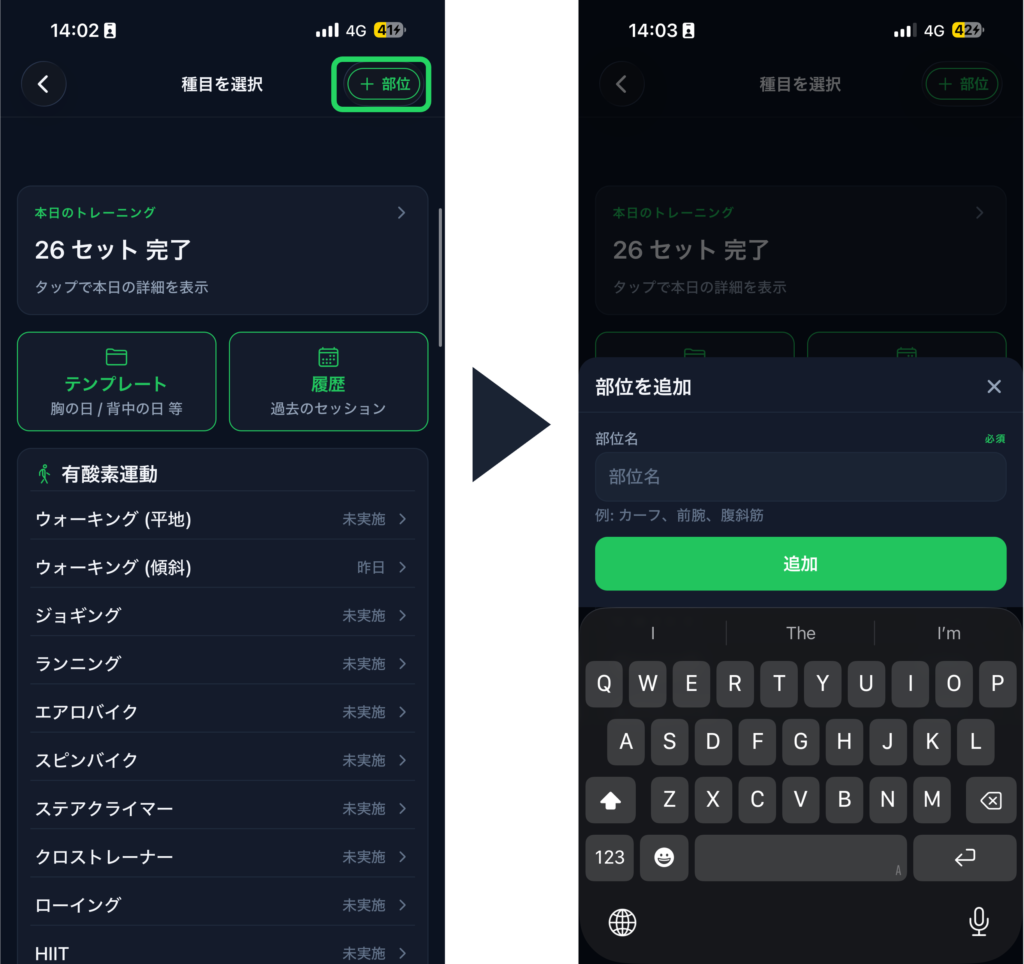
部位を細かく分けておくと、種目リストが探しやすくなり、後述するテンプレート作成のときにも部位単位で組みやすくなります。自分のトレーニングの分け方(胸の日、背中の日など)に合わせて整理しておくと、日々の記録の動線が短くなります。
種目の登録(追加)方法とお気に入り
標準の種目リストにない種目は、自分で追加できます。使っているマシンや、独自のバリエーション種目を登録しておけば、毎回の記録で選ぶだけになります。
種目を追加するには、種目リストの各部位の下にある「+種目を追加」をタップします。
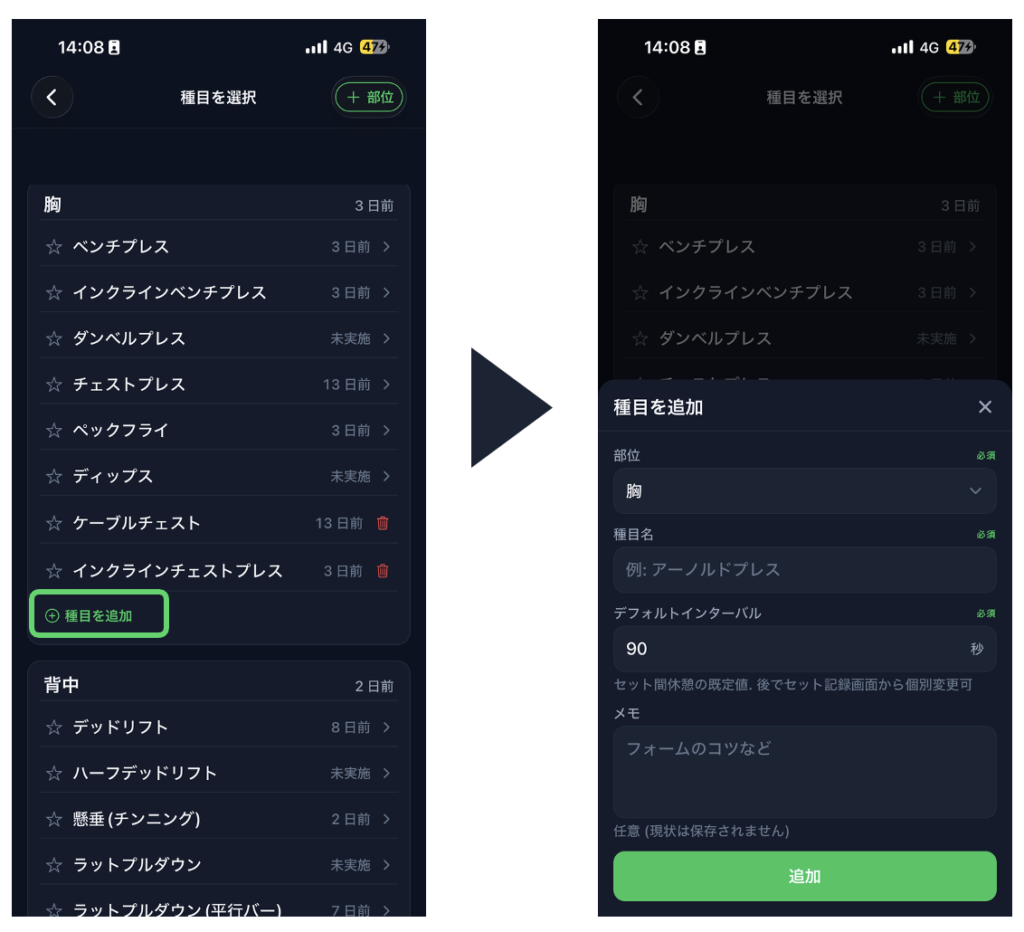
種目名を入力して登録すると、その部位のリストに種目が加わります。自分で追加したカスタム種目には、リスト上に削除アイコン(ゴミ箱)が表示され、不要になったら削除できます。
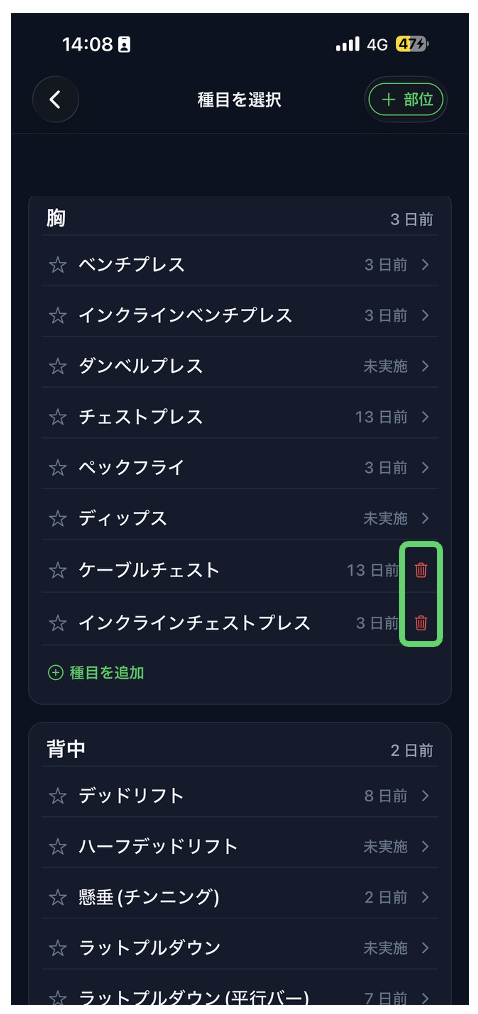
よく行う種目には、種目名の左にある星マークでお気に入りを付けられます。お気に入りにしておくと一目でわかりやすいので探す手間が減り、毎回のメニューにすぐアクセスできます。種目名の右に表示される最終実施日(未実施・今日・4日前など)も、前回いつやったかの目安になり、部位ごとの頻度を見ながらメニューを組むのに役立ちます。
テンプレートの登録・適用方法
テンプレートは、よく行うメニューの種目セットをひとまとめに保存しておく機能です。「胸の日」「背中の日」のように登録しておけば、トレーニングのたびに種目を選び直す必要がなくなります。
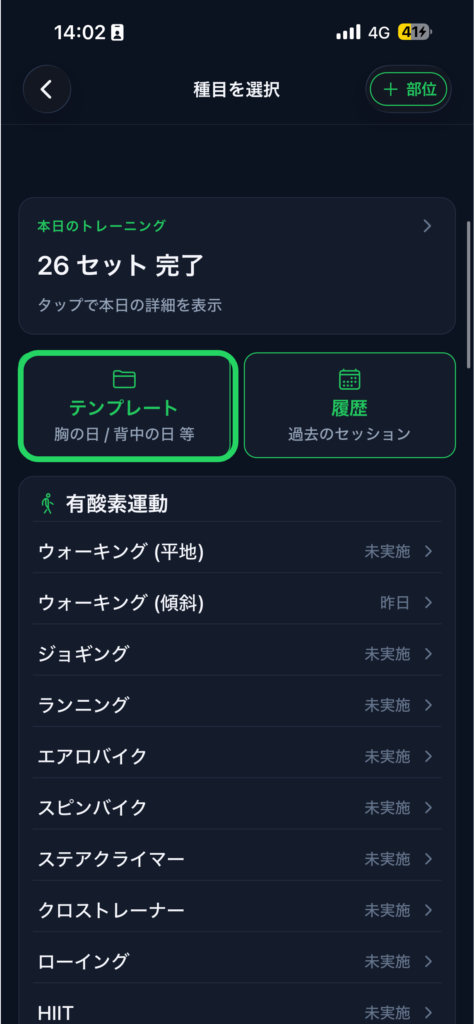
テンプレートの一覧は、筋トレタブの「テンプレート」から開きます。
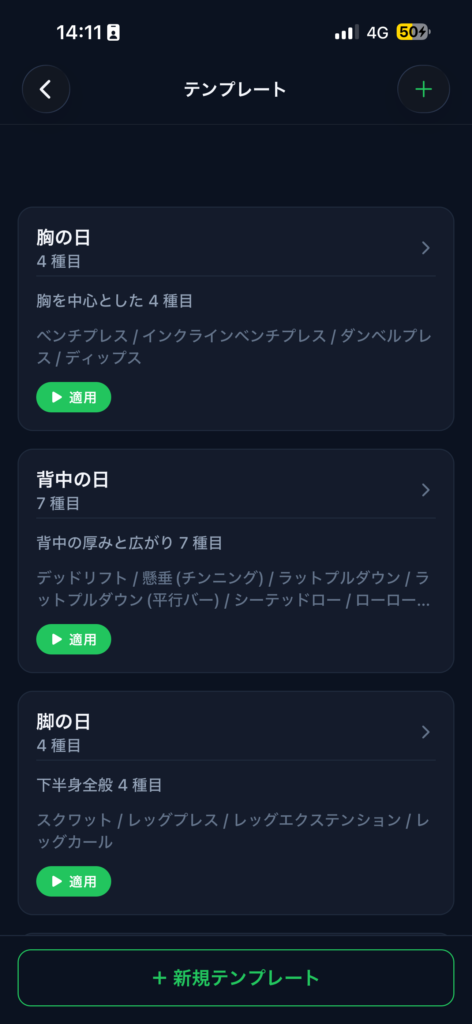
一覧には、登録済みのテンプレートが、含まれる種目数と内訳とともに並びます。たとえば「胸の日」なら4種目(ベンチプレス/インクラインベンチプレス/ダンベルプレス/ディップス)、「背中の日」なら7種目、といった形です。
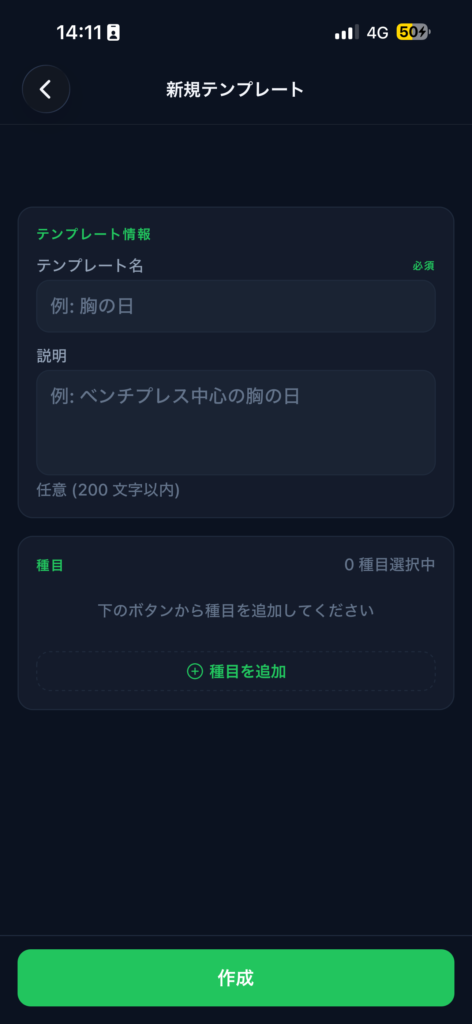
新しいテンプレートを作るには、一覧の下部にある「+新規テンプレート」を使います。テンプレート名と、含める種目を指定して保存すると、一覧に追加されます。
作成したテンプレートは、各カードの「適用」を押すことで、その日のメニューとして一括で呼び出せます。適用後は、各種目のセットを順番に記録していくだけです。
テンプレートの内訳はカード右側の矢印から開いて確認・編集できます。種目の入れ替えや増減をしておけば、季節やフェーズに合わせてメニューを更新できます。テンプレートを整えておくことは、記録を続けるうえで効果が大きく、毎回の「何をやるか決める」「種目を探す」という小さな手間が消えるためです。
過去の履歴の見方
過去のトレーニングは、複数の場所から確認できます。見たい粒度に応じて、セッション単位・種目単位・期間単位で振り返れます。
セッション単位で見るなら、筋トレタブの「履歴」から過去のセッション一覧を開きます。日付ごとに、その日に行った種目とセットの記録をさかのぼって確認できます。
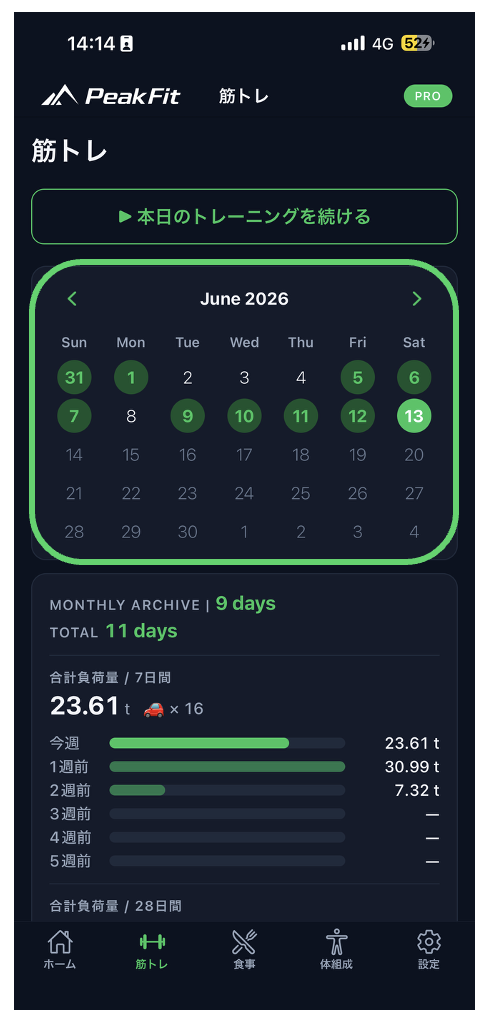
種目単位では、種目を選択する画面で各種目の右に最終実施日が表示され、種目の記録画面を開けば前回の重量・回数・セットが分かります。これにより、次のセットで前回を上回れているかをその場で判断できます。
期間単位の振り返りには、筋トレホーム(PRO表示)の上部に並ぶ週別の履歴があります。
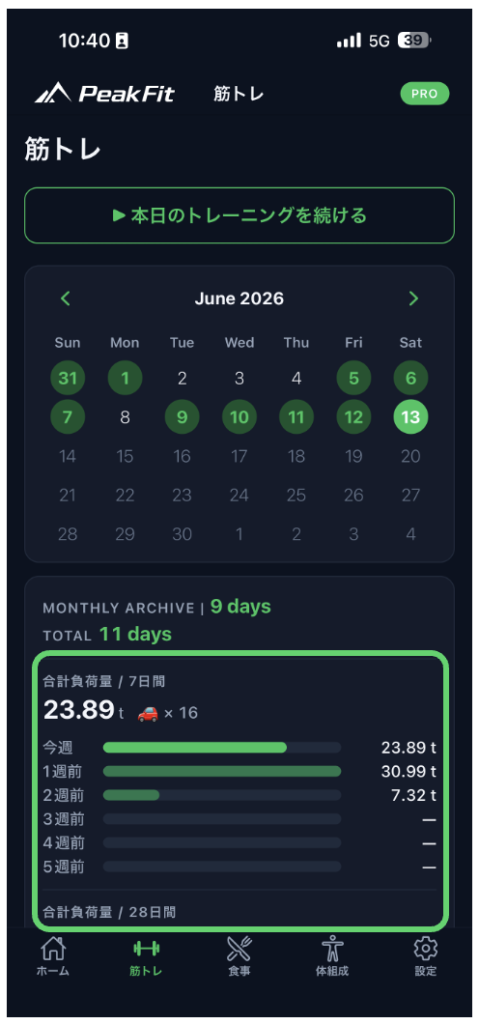
1週前から5週前までの推移が並び、トレーニング量が増えているのか落ちているのかを、週単位の流れで把握できます。日々の上下に振り回されず、トレンドで見るという考え方は体重管理と同じで、その読み方は体重記録の正しい見方が参考になります。
推定1RMと負荷量の見方
PRO表示の筋トレホームでは、トレーニング量と筋力の指標がまとまって表示されます。主要な数字は、合計負荷量、総合計負荷量、そして主要種目の推定1RMです。
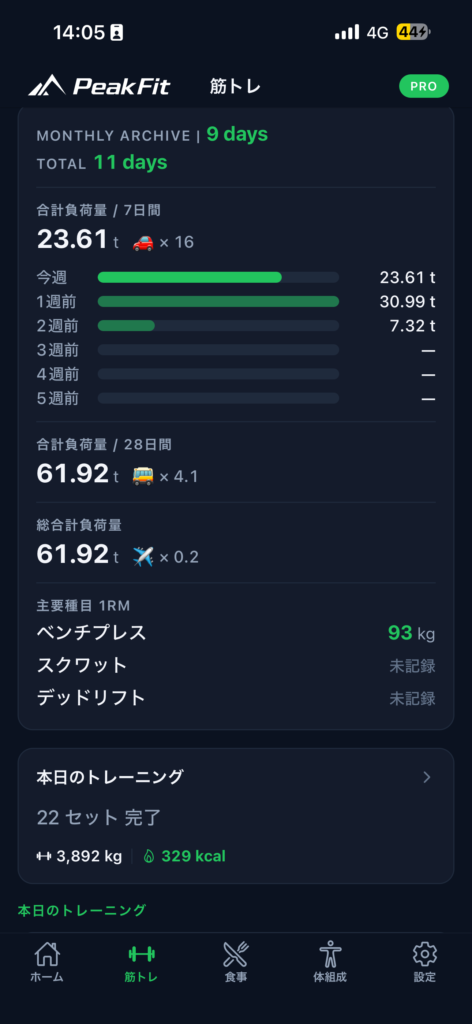
合計負荷量/28日間は、直近28日間に持ち上げた総重量の合計です。画面では、この数字に乗り物の重さで例えた換算(バス何台ぶん、といった表現)が添えられ、自分のトレーニング量を直感的にイメージできるようになっています。
総合計負荷量は、より長い積み上げを別の換算(飛行機の重さなど)で示したものです。これらは数字を楽しく捉えるための演出で、本質は「どれだけの量をこなしたか」を可視化することにあります。
主要種目1RMには、ベンチプレス・スクワット・デッドリフトの推定1RMが並びます。これは本番セットの重量と回数から推定した、1回挙げられる最大重量の目安です。
実際に限界の1回を測らなくても筋力の伸びを追えるため、量(総負荷量)と質(推定1RM)の両輪で進捗を確認できます。まだ記録がない種目は未記録と表示され、記録が増えると数値が表示されるようになります。
ウォームアップとして記録したセットは本番と区別されるため、これらの集計は本番セットを中心に見るのが基本です。準備のための軽いセットが筋力やボリュームの数字に混ざらないので、指標が実態とずれにくくなります。
毎回の記録を手集計するのは現実的ではありません。PeakFitは入力したセットから総負荷量や推定1RMを自動で集計し、推移として確認できます(iOS・無料)。PeakFitで筋トレ記録を始める。
オーバーロード戦略の使い方と設定調整方法
オーバーロード戦略は、漸進性過負荷を仕組み化するための機能です。漸進性過負荷とは、同じ負荷を続けるのではなく、重量・回数・セットのいずれかを少しずつ増やしていくことで体に新しい刺激を与え続ける原則で、筋力や筋量を伸ばす土台になります。この機能は、次回どこを増やすかを決め、記録画面での自動提案にも反映させます。
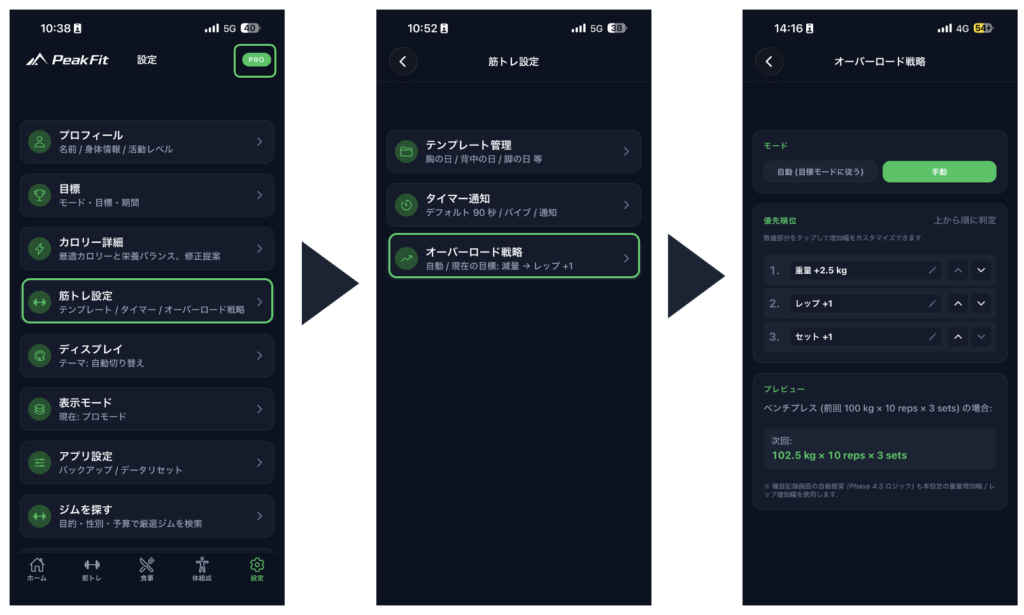
設定画面は、モード、増加幅のカスタマイズ、プレビューの3つで構成されています。順に見ていきます。
自動モードと手動モード
モードは自動と手動から選びます。自動は、アプリの目標モード(減量・維持・増量)に連動して、増やす場所を自動で切り替える設定です。標準では、目標ごとに次のように割り当てられています。
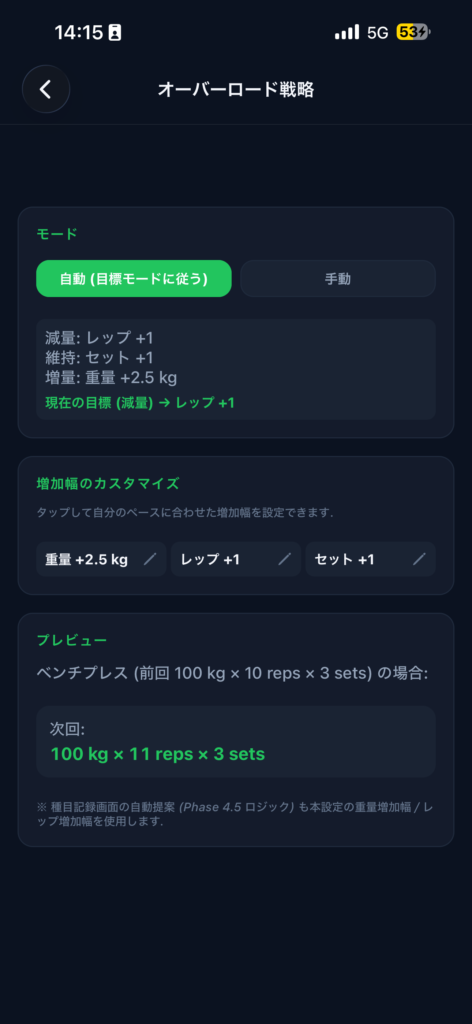
| 目標モード | 自動での増やし方 | 狙い |
|---|---|---|
| 減量 | レップ(回数)+1 | 重量を保ちながら回数で刺激を維持し、筋量をできるだけ守る |
| 維持 | セット +1 | セット数を微増させ、ボリュームを少しずつ積む |
| 増量 | 重量 +2.5kg | 扱う重量を伸ばし、筋力と筋量の向上を狙う |
たとえば現在の目標が減量なら、自動モードでは「次回はレップ+1」が提案されます。減量中はカロリーが不足しがちで重量を伸ばしにくいため、重量を維持しつつ回数で総負荷を保つ、という考え方です。増量中は逆に、エネルギーが満たされていて高重量を扱いやすいため、重量を伸ばす設定が合います。減量と増量で戦略を変える背景は、減量ペースは週何キロが正解かで扱っている、フェーズごとの体づくりの考え方とつながっています。
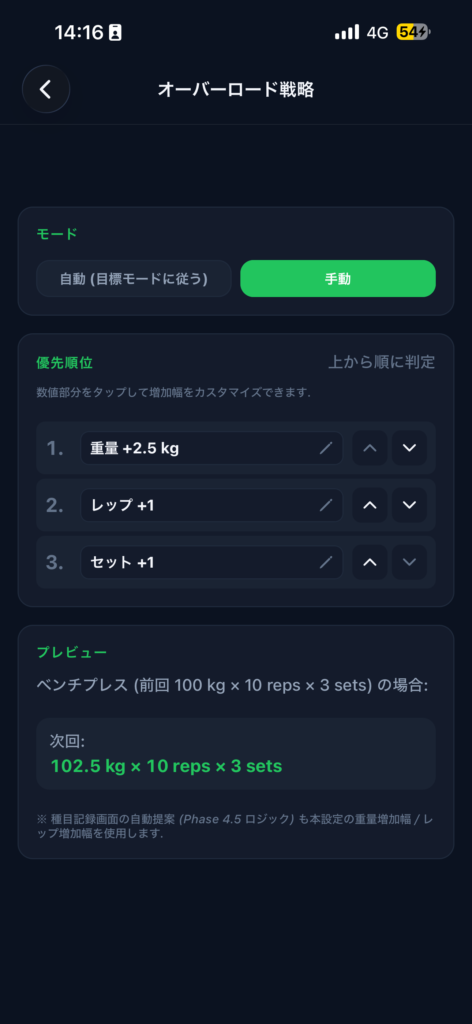
手動は、目標モードに関係なく、自分で増やし方を固定したいときに使います。減量中でも重量を伸ばしたい、増量中でも回数で攻めたい、といった個別の方針があるなら、手動にして任意の増やし方を選びます。
なお、自動モードの前提となる目標モード(減量・維持・増量)は、アプリの目標設定で切り替えます。
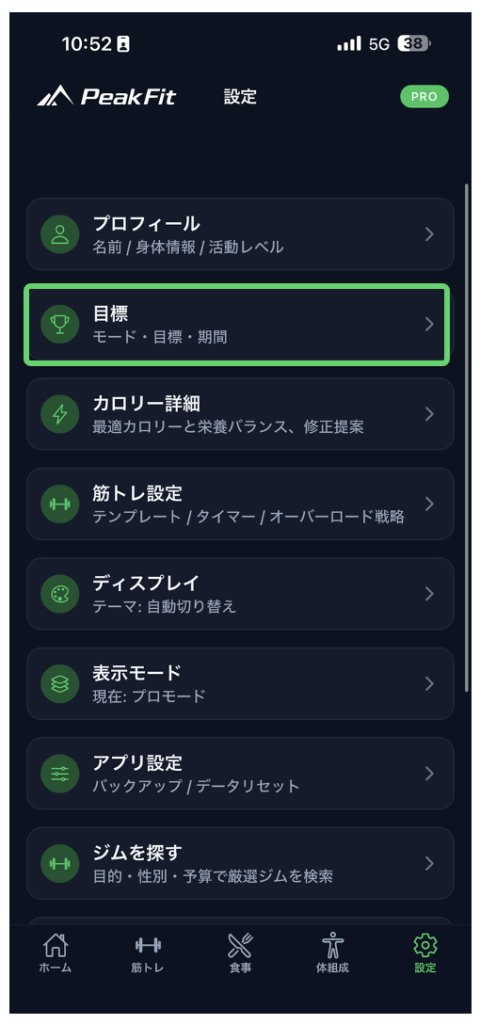
自動モードはその設定に追従するため、自動の挙動を変えたいときは、目標モードそのものを切り替えるか、戦略を手動にして直接指定するか、のどちらかになります。減量から増量へフェーズが変わるタイミングで目標モードを切り替えれば、オーバーロードの戦略も自動で切り替わります。
増加幅のカスタマイズ
増やす「場所」だけでなく、増やす「幅」も自分のペースに合わせて変更できます。増加幅のカスタマイズでは、重量・レップ・セットそれぞれの1回あたりの増分を編集できます。
標準では重量+2.5kg、レップ+1、セット+1ですが、たとえば重量の伸びを緩やかにしたいなら+1.25kgや+2kgに、回数を2回ずつ増やしたいならレップ+2に変更する、という調整が可能です。種目や種類(小さな筋群の種目や、フォームがシビアな種目)によって、無理のない増分は変わります。各項目の編集アイコンから、自分の進み方に合った幅に設定しておきます。
プレビューで次回を確認する
設定した戦略が実際にどう反映されるかは、プレビューで確認できます。プレビューには、ある種目の前回実績をもとにした次回の提案が具体的に表示されます。
たとえばベンチプレスの前回が「100kg×10回×3セット」で、現在の目標が減量(レップ+1)なら、プレビューには次回として「100kg×11回×3セット」と表示されます。
重量はそのまま、回数が1つ増える、という提案が一目で分かります。増量モード(重量+2.5kg)なら、次回は「102.5kg×10回×3セット」のように重量側が増える提案になります。設定を変えたときは、このプレビューで意図どおりかを確かめておくと安心です。
記録画面の自動提案との連動
オーバーロード戦略の設定は、設定画面の中だけで完結するものではありません。種目の記録画面に表示される次回の自動提案も、この設定の増加幅(重量の増分・レップの増分)を使って計算されます。
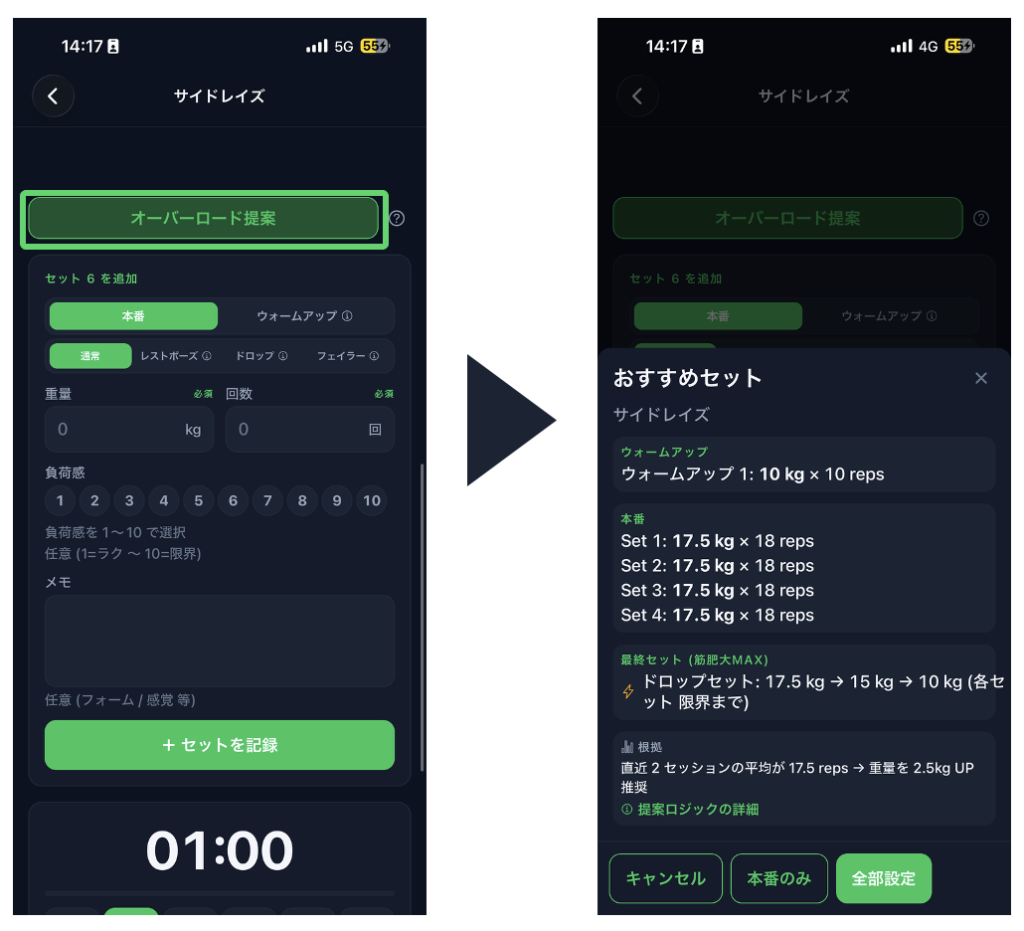
つまり、一度ここで増やし方と幅を決めておけば、あとは記録画面で提案された数字を目安にトレーニングを進めるだけで、漸進性過負荷を自然に続けられます。目標モードを切り替えれば自動で戦略も切り替わるため、減量期から増量期へ移るときに、トレーニングの伸ばし方を考え直す手間も省けます。
記録データの共有とAIへの相談
記録したトレーニングは、期間を選んで書き出すことができます。データ共有では、今日・直近7日・直近14日から期間を選んで筋トレの記録をまとめられます。
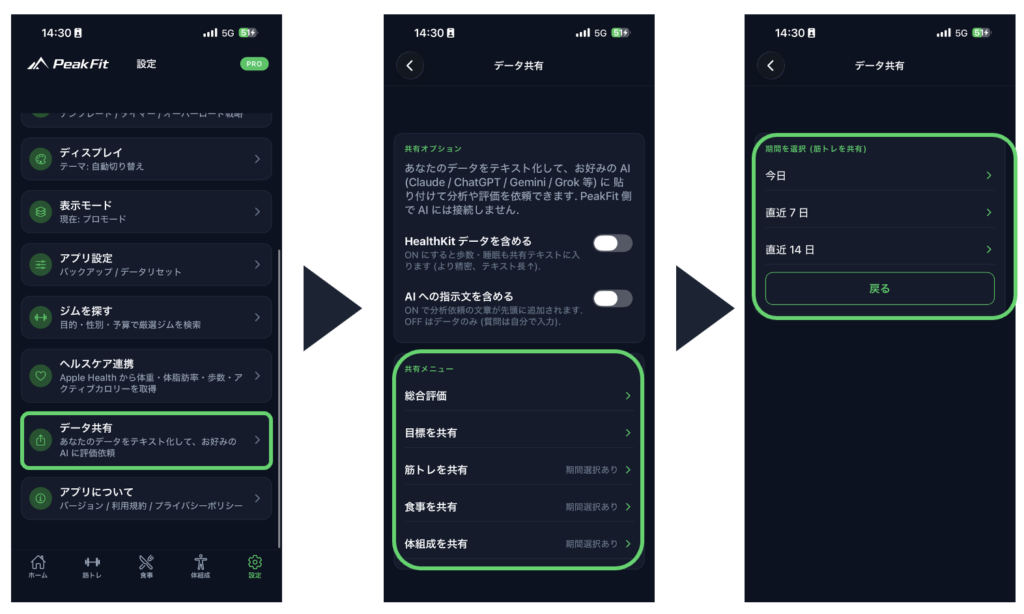
書き出した記録は、内容を振り返ったり、外部のAIチャットに貼り付けてメニューやフォームの相談に使ったりと、活用の幅があります。自分のトレーニング実績という具体的なデータをもとに相談できるため、一般論ではなく自分の記録に即したやり取りがしやすくなります。なお、データの保存や共有の仕様はアプリの更新で変わる場合があるため、最新の挙動はアプリ内の表示を確認してください。
3つの機能を組み合わせて続けるコツ
PeakFitの筋トレ機能は、単体で使うよりも、テンプレート・レストタイマー・オーバーロード戦略を組み合わせると効果が大きくなります。準備、実行、前進という3つの局面を、それぞれの機能が支えるからです。
具体的な流れはこうです。
- トレーニング前はテンプレートを適用して、その日のメニューを一括で呼び出す。
- トレーニング中はセットを記録し、記録のたびにレストタイマーでインターバルを管理する。
- 次回の重量や回数は、オーバーロード戦略の自動提案に従って少しずつ伸ばす。
この3つが回り出すと、毎回の「何をやるか」「どれだけ休むか」「どこを増やすか」という判断が仕組みに置き換わり、考える負担が減ってトレーニングそのものに集中できます。
記録は、筋トレ単体で完結させるより、食事や体重とあわせて見ると判断の精度が上がります。トレーニング量が増えた週に食事が足りているか、体重トレンドが目標どおりに動いているかを並べて確認できるためです。
食事記録まで含めたアプリの選び方は食事記録アプリの選び方で整理しています。PeakFitは筋トレ・食事・体組成を1つにまとめて記録できます(iOS・無料)。PeakFitを使ってみる。
よくある質問
Q. ウォームアップのセットも記録した方がよいですか。
A. 記録できますが、本番と区別されます。区別して記録すれば、ウォームアップが総負荷量や推定1RMの集計に混ざらず、本番の数字が実態に近くなります。
Q. 自分のマシンや独自種目を登録できますか。
A. できます。種目リストの「+種目を追加」から種目名を入力して登録します。追加したカスタム種目は、不要になればリスト上の削除アイコンから消せます。
Q. テンプレートは何個まで作れますか。
A. 胸の日・背中の日・脚の日のように複数を登録して使い分けられます。各テンプレートは含む種目とともに一覧表示され、「適用」で一括呼び出しできます。
Q. オーバーロード戦略の自動と手動はどう違いますか。
A. 自動は目標モード(減量・維持・増量)に連動して増やし方が切り替わります。手動は目標に関係なく、自分で増やし方を固定する設定です。
Q. レストタイマーは種目ごとに時間を変えられますか。
A. 変えられます。設定でデフォルトのインターバル時間を決められ、種目別に既定値を設定している場合はそちらが優先されます。
Q. 推定1RMはどうやって出していますか。
A. 本番セットの重量と回数から推定した、1回挙げられる最大重量の目安です。実際に限界の1回を測らなくても、筋力の伸びを追う指標として使えます。
Q. PROとSIMPLEはどちらを使うべきですか。
A. 表示する情報量の違いです。分析情報まで見たいならPRO、表示をすっきりさせたいならSIMPLEが向きます。記録機能自体はどちらも同じです。
※本記事は一般的な情報をまとめたものです。アプリの画面や機能は2026年6月時点の内容にもとづいており、更新により変わる場合があります。最新の仕様はアプリ内の表示をご確認ください。健康状態に不安がある場合は医療機関にご相談ください。