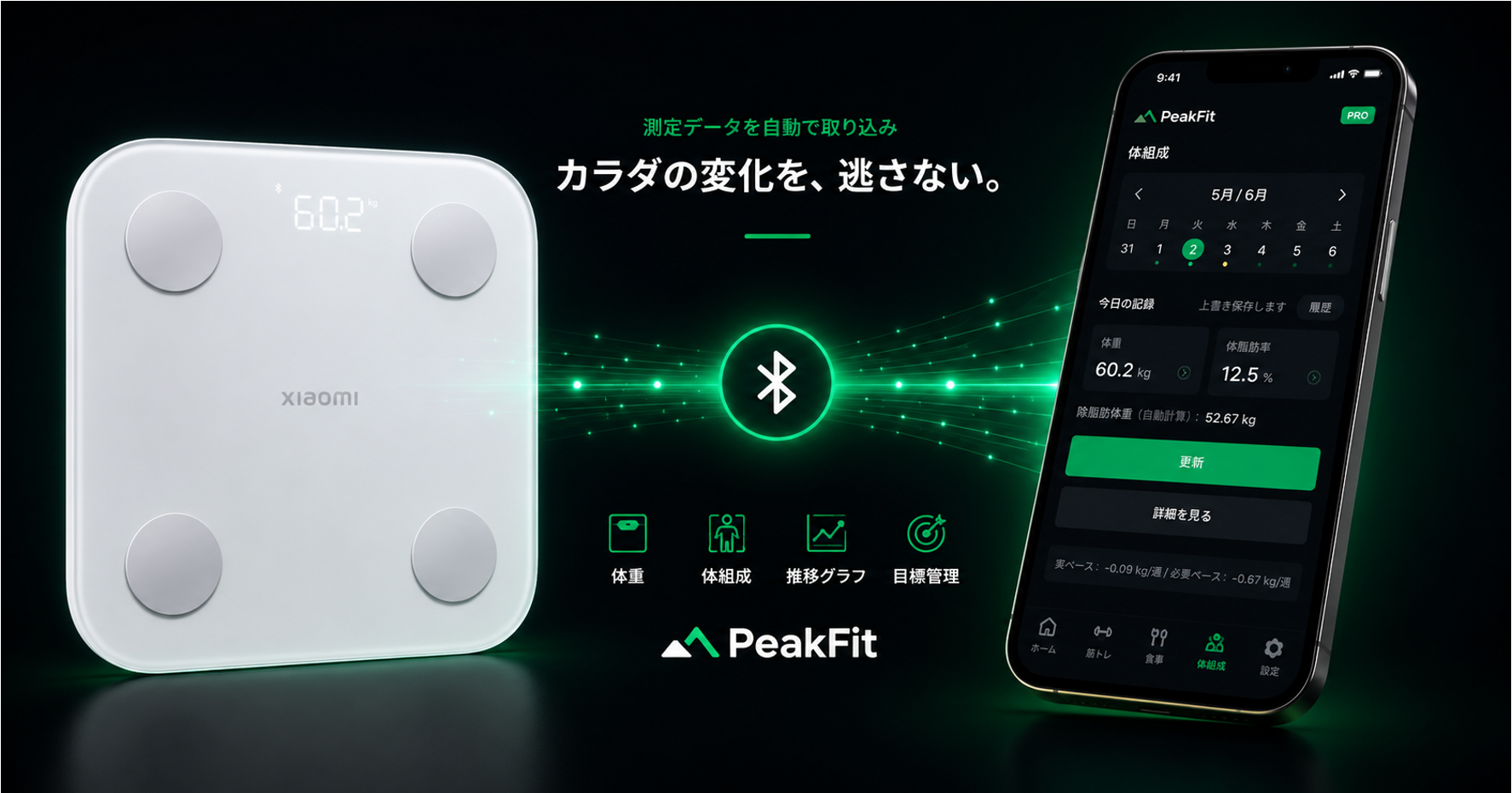
シャオミの「Xiaomi 体組成計 S400」は、手頃な価格で多くの項目を測れる人気の体組成計です。この測定データを、Appleの「ヘルスケア」を経由してPeakFitに取り込めば、体重や体脂肪率の変化をPeakFitのトレンド表示で追えます。
この記事では、S400のデータをXiaomi Homeアプリとヘルスケアを通じてPeakFitに連携する手順と、PeakFit側での見方を、初心者向けに解説します。連携で取り込めるデータと、そうでないデータも正直に整理します。
この記事でわかること
- S400→Xiaomi Home→ヘルスケア→PeakFitというデータの流れ
- データアクセス権限の設定手順と、PeakFitでの見方
- 連携で取り込めるデータ(体重・体脂肪率)と、公式アプリ側で見るデータ
連携の全体像(データはこう流れる)
まず、データの流れを理解しておくと、設定で迷いません。S400のデータは、いくつかのアプリを経由してPeakFitに届きます。
流れはこうです。体組成計S400で測定する。そのデータがシャオミの公式アプリ「Xiaomi Home」に記録される。Xiaomi HomeからAppleの「ヘルスケア」へ体重・体脂肪率などが連携される。最後に、PeakFitがヘルスケアからそのデータを読み取る、という4段階です。なお、S400の管理に使うのはXiaomi Homeアプリで、シャオミのスマートウォッチ用アプリ「Mi Fitness」では管理できない点に注意してください。
つまり、PeakFitは体組成計と直接つながるのではなく、ヘルスケアを「データの中継地点」として受け取る仕組みです。
連携を始める前に準備するもの
設定をスムーズに進めるために、始める前に必要なものをそろえておきましょう。準備が整っていれば、連携は10分ほどで完了します。
必要なのは、iPhone(PeakFitはiOS専用のため)、Xiaomi 体組成計 S400、シャオミの公式アプリ「Xiaomi Home」、Appleの「ヘルスケア」アプリ、そしてPeakFitアプリの5つです。ヘルスケアはiPhoneに標準で入っているため、追加のインストールは不要です。S400はBluetoothで通信するので、設定中はiPhoneのBluetoothをオンにしておきます。
ここで一つ注意点があります。S400の管理に使うのは「Xiaomi Home」アプリで、スマートウォッチ用の「Mi Fitness」では管理できません。アプリストアで似た名前のアプリが複数見つかるため、インストール時に「Xiaomi Home」を選ぶことを確認してください。Xiaomiアカウントの作成も必要になるので、メールアドレスを用意しておくとスムーズです。準備ができたら、次の手順に進みます。
手順1:S400とXiaomi Homeを連携する
最初に、S400とシャオミの公式アプリ「Xiaomi Home」を連携させ、測定データがアプリに記録される状態を作ります。
App StoreからXiaomi Homeをインストールし、Xiaomiアカウントでログインします。アプリの「デバイスを追加」からS400を選び、画面の案内に従ってBluetoothでペアリングします。ペアリング後は、体組成計で測定し、Xiaomi Homeを開くとデータが記録されます。体組成計に乗るときにアプリを開いておくと、データがスムーズに転送されます。
ここまでで、S400で測ったデータがXiaomi Homeに記録される状態になります。
手順2:iPhoneの設定でヘルスケアへの権限をオンにする
次に、Xiaomi HomeのデータをAppleの「ヘルスケア」へ渡すための、データアクセス権限をオンにします。これがPeakFitへの橋渡しになります。
iPhoneの「設定」を開き、「ヘルスケア」または「Appのアクセス」からデータアクセスとデバイスの設定に進みます。そこでXiaomi Homeを選び、体重・体脂肪率などの項目について、ヘルスケアへの書き込みを許可(オン)します。この権限をオンにすることで、Xiaomi Homeに記録されたデータがヘルスケアにも反映されるようになります。アプリのバージョンによって項目名や経路が異なる場合があるので、見当たらないときはXiaomi Home内の設定からヘルスケア連携の項目も確認してください。
これで、Xiaomi Homeのデータが、ヘルスケアにも蓄積されるようになります。
手順3:PeakFitでヘルスケア連携を許可する
最後に、PeakFit側でヘルスケアからのデータ読み取りを許可します。これで連携が完成します。
PeakFitを開き、設定からヘルスケア連携を有効にします。
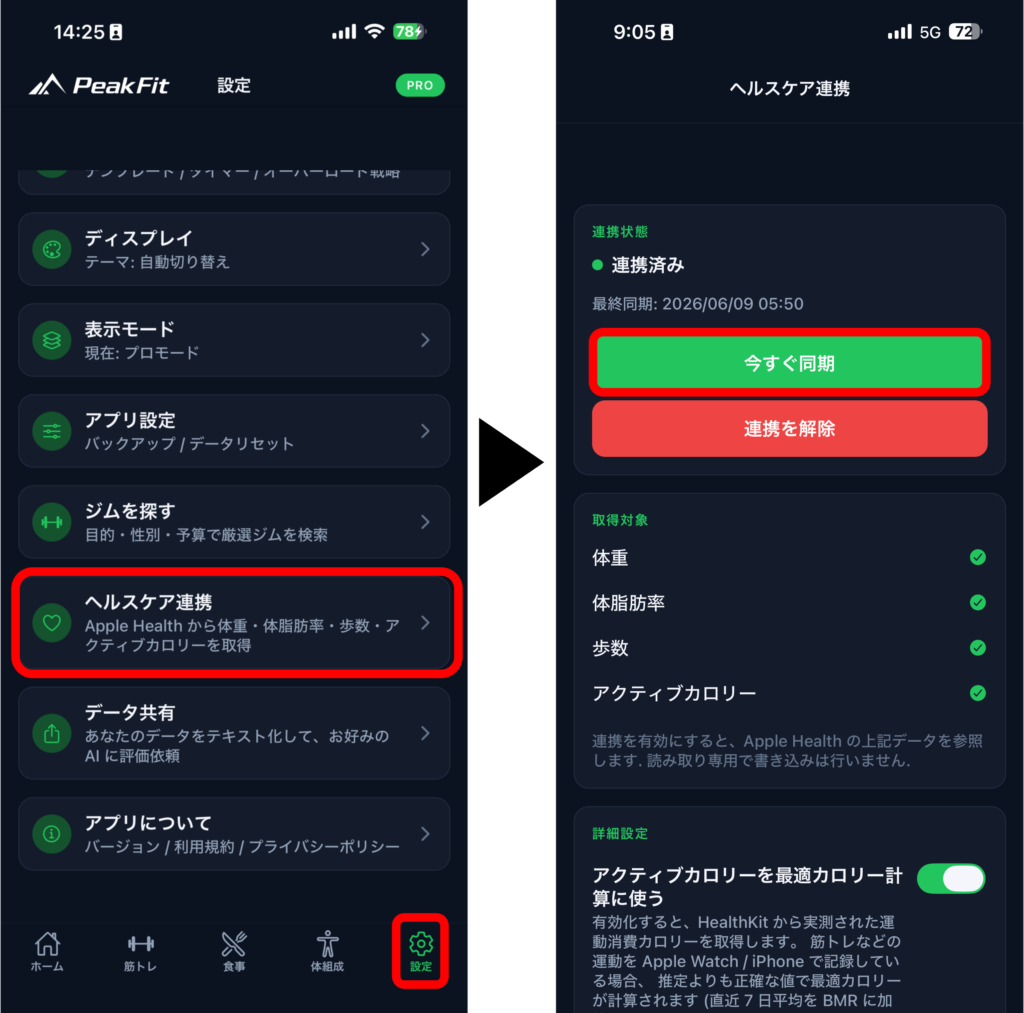
すると、PeakFitがヘルスケアのデータ(体重・体脂肪率・歩数・消費カロリーなど)を読み取れるようになります。S400で測ってヘルスケアに体重・体脂肪率が入っていれば、それがPeakFitにも反映されます。一度連携しておけば、以降は測定してXiaomi Homeに記録されるたびに、ヘルスケアを経由してPeakFitに取り込まれます。
これで、体組成計で測る、という動作を起点に、PeakFitに体重・体脂肪率が届く状態になりました。
PeakFitでの見方(体組成タブ)
データが取り込めたら、PeakFitでどう見るかを押さえましょう。PeakFitの強みは、数値を「推移」で見られることです。
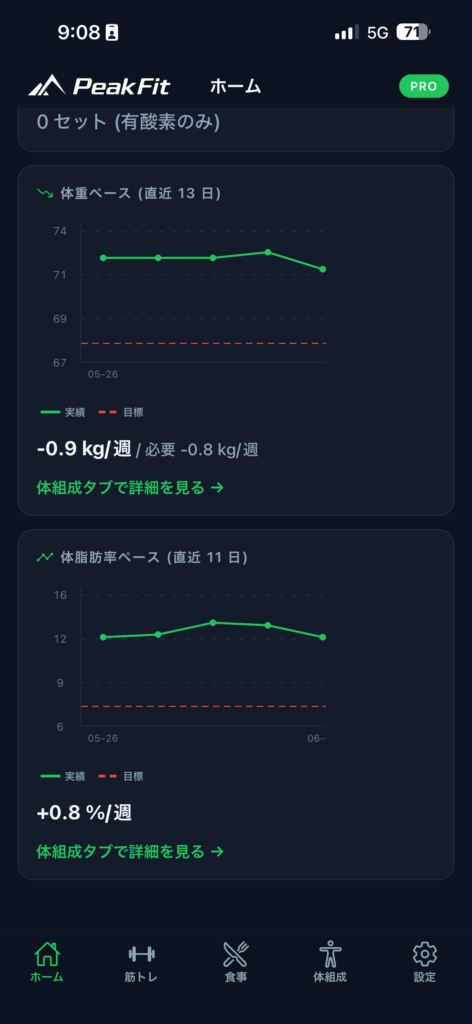
ホーム画面では、その日の体重などの基本的な数値が確認できます。
体組成タブでは、体重・体脂肪率・除脂肪体重の推移を、3日・7日・14日・1か月などの期間でグラフ表示できます。
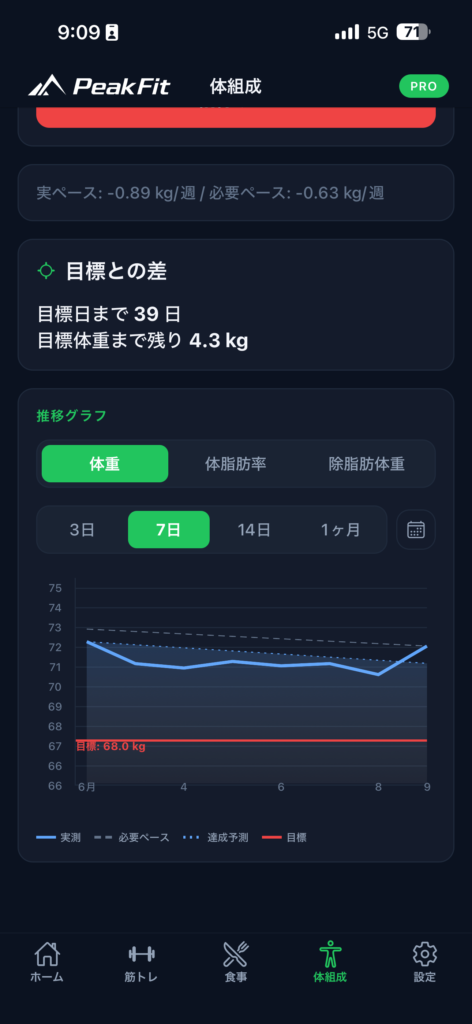
日々の数字は水分や食事でぶれるため、トレンドで見ると本当の変化が分かります。目標を設定していれば、実際の変化のペースと、目標達成に必要なペース、達成予測、目標との差や残り日数も数値で示されます。体重トレンドの読み方は体重記録の正しい見方、移動平均の考え方は体重の移動平均の出し方と活用でも解説しています。
S400の測定値を、PeakFitのトレンド表示で追うことで、変化を客観的に把握できます。
連携で取り込めるデータ・取り込めないデータ
ここは正直にお伝えします。S400は25項目もの体組成を測れますが、ヘルスケア経由でPeakFitに入るのは、そのすべてではありません。
Xiaomi Homeがヘルスケアへ渡すのは、体重・体脂肪率などが中心です。したがって、PeakFitに取り込まれるのも、主に体重と体脂肪率(およびそこから計算される除脂肪体重)になります。一方で、S400が測れる筋肉量、水分量、タンパク質量、基礎代謝量、内臓脂肪率といった詳細な項目は、ヘルスケアを経由しないため、PeakFitには反映されません。これらの詳細データは、Xiaomi Home側で確認する、という使い分けになります。
つまり、PeakFitでは体重・体脂肪率のトレンドと目標管理を、Xiaomi Homeでは詳細な体組成を、それぞれ見るのがおすすめです。
うまく同期されないときの確認ポイント
連携がうまくいかないときは、いくつかの確認ポイントを順に見ていくと、たいてい解決します。
まず、iPhoneの設定で、Xiaomi Homeからヘルスケアへの書き込み権限(体重・体脂肪率など)がオンになっているかを確認します。ここがオフだと、ヘルスケアにデータが入りません。次に、iPhoneの「ヘルスケア」アプリで、PeakFitが体重・体脂肪率を読み取りできる状態かを確認します。それでも反映されない場合は、測定データがXiaomi Homeに記録されているか、各アプリを開き直したか、測定者(ユーザー)の取り違えがないか、といった点を見てください。
設定の経路が長いぶん、どこか1か所がオフだと止まります。順番に確認すれば、原因の切り分けができます。
取り込んだデータをどう活用するか
連携の目的は、データを取り込むこと自体ではなく、変化を読んで日々の行動に活かすことです。PeakFitに体重・体脂肪率が入ったら、次の見方を意識すると役立ちます。
まず、単日の数字に一喜一憂しないことです。体重は水分や食事で前後するため、体組成タブのグラフで7日や14日の傾きを見て、全体の方向を判断します。S400の測定は、毎回同じ条件(時間帯・素足など)でそろえると、トレンドのぶれが小さくなります。S400の詳細な体組成(筋肉量や水分量など)はXiaomi Homeで、体重・体脂肪率の推移と目標管理はPeakFitで、と役割を分けると、それぞれの強みを活かせます。PeakFitは食事や筋トレの記録も同じアプリで扱えるため、体の変化と日々の取り組みを並べて確認できます。
数字は、責めるための材料ではなく、次にどうするかを考えるための手がかりです。手頃に測れるS400の値を、PeakFitのトレンドで穏やかに追っていきましょう。
まとめ
Xiaomi 体組成計S400のデータは、Xiaomi Home→Appleヘルスケア→PeakFit、という流れで連携できます。iPhoneの設定でXiaomi Homeからヘルスケアへの書き込み権限をオンにし、PeakFitでヘルスケア連携を許可すれば、体重・体脂肪率がPeakFitに取り込まれます。
PeakFitでは、体組成タブで体重・体脂肪率・除脂肪体重の推移や、目標までのペース・達成予測を確認できます。ヘルスケア経由で入るのは体重・体脂肪率が中心で、筋肉量などの詳細はXiaomi Home側で見る、と使い分けるとよいでしょう。PeakFitは無料で使えます(iOS)。PeakFitを使ってみる。
よくある質問
Q. S400の25項目すべてがPeakFitに入りますか。 A. いいえ。ヘルスケア経由で入るのは体重・体脂肪率が中心です。筋肉量や水分量などの詳細は、Xiaomi Home側で確認します。
Q. S400はMi Fitnessアプリで管理できますか。 A. できません。S400の管理に使うのはXiaomi Homeアプリです。Mi Fitnessには対応していないため、連携もXiaomi Homeを通じて行います。
Q. 連携にはどのアプリが必要ですか。 A. シャオミの「Xiaomi Home」、Appleの「ヘルスケア」、PeakFitの3つです。Xiaomi Homeからヘルスケアへ渡し、PeakFitがそれを読み取ります。
Q. データが反映されないときは。 A. iPhoneの設定でXiaomi Homeのヘルスケア書き込み権限がオンか、PeakFitの読み取り許可がオンかを確認します。測定者の取り違えやアプリの開き直しでも解決することがあります。
Q. AndroidでもPeakFitと連携できますか。 A. PeakFitは現在iOS専用です。Android端末では利用できないため、本記事の連携もiPhoneでの利用が前提となります。
※本記事は一般的な情報をまとめたものであり、各アプリや機器の仕様・対応状況は変更される場合があります。最新の情報は各公式サイトやアプリでご確認ください。体重や体組成の管理で体調に不安がある場合は、医療機関にご相談ください。